Sie brauchen Hilfe mit Ihrem Kurio?
Viele Kurio-Besitzer konnten ihr technisches Problem schnell lösen indem sie die FAQs

Viele Kurio-Besitzer konnten ihr technisches Problem schnell lösen indem sie die FAQs

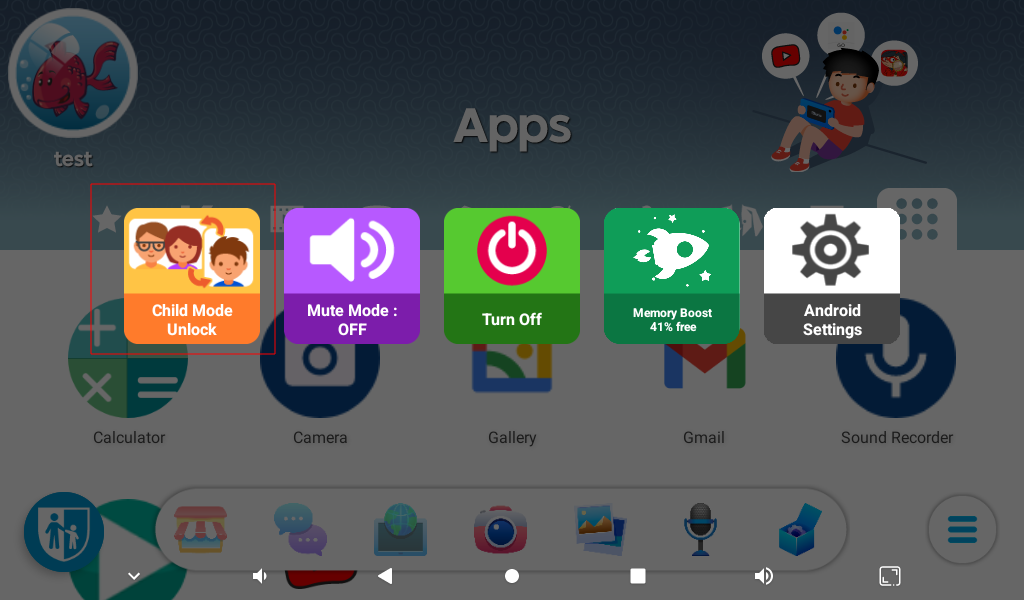
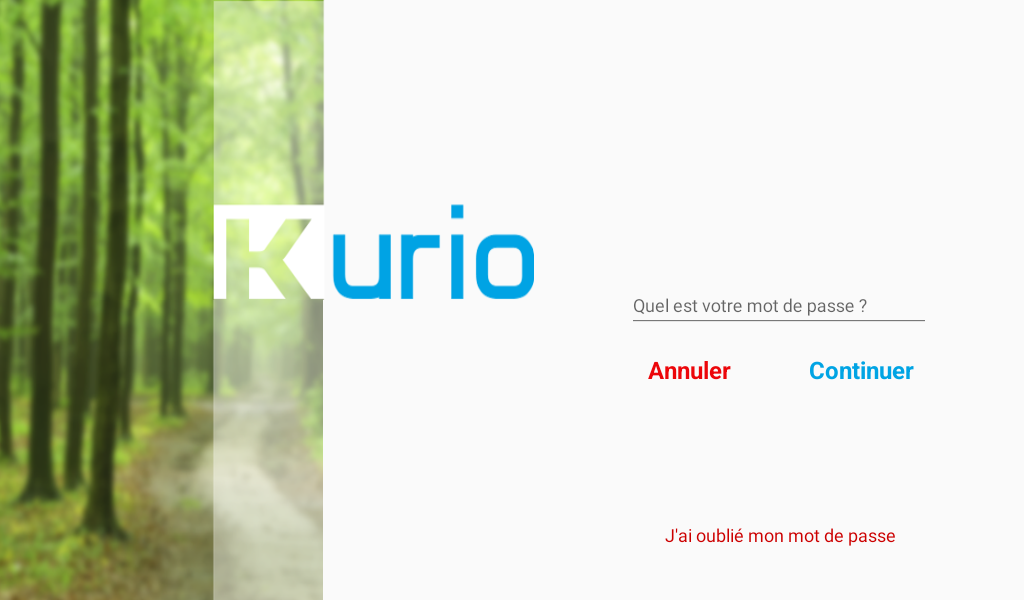
WARNHINWEIS: Durch Zurücksetzen auf die Werkseinstellungen (Factory Reset) werden alle Inhalte im internen Speicher Ihres Tablets gelöscht, einschließlich aller Apps, Spiele und Dateien, die Sie in diesem internen Bereich gespeichert haben. Um Ihre Dateien zu behalten, müssen Sie sie zuerst auf die externe SD-Karte kopieren.

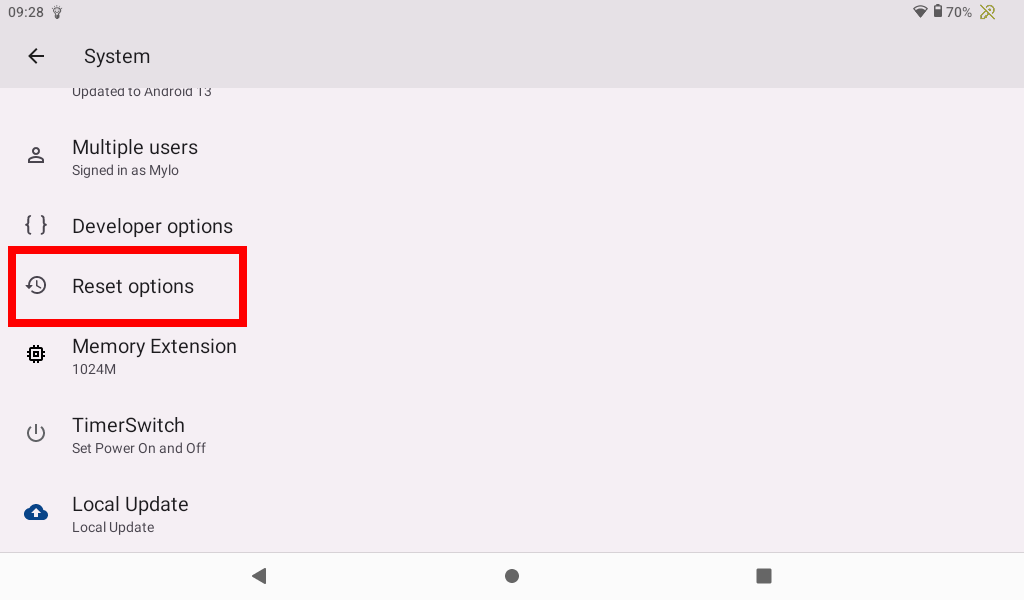


Um das Zurücksetzen zu bestätigen, müssen Sie Ihren PIN-Code/Ihr Passwort für das Tablet eingeben.
Alle vorinstallierten Apps müssen zuerst heruntergeladen werden. Diese Apps werden blau hervorgehoben. Tippen Sie auf das Symbol, um sie herunterzuladen.
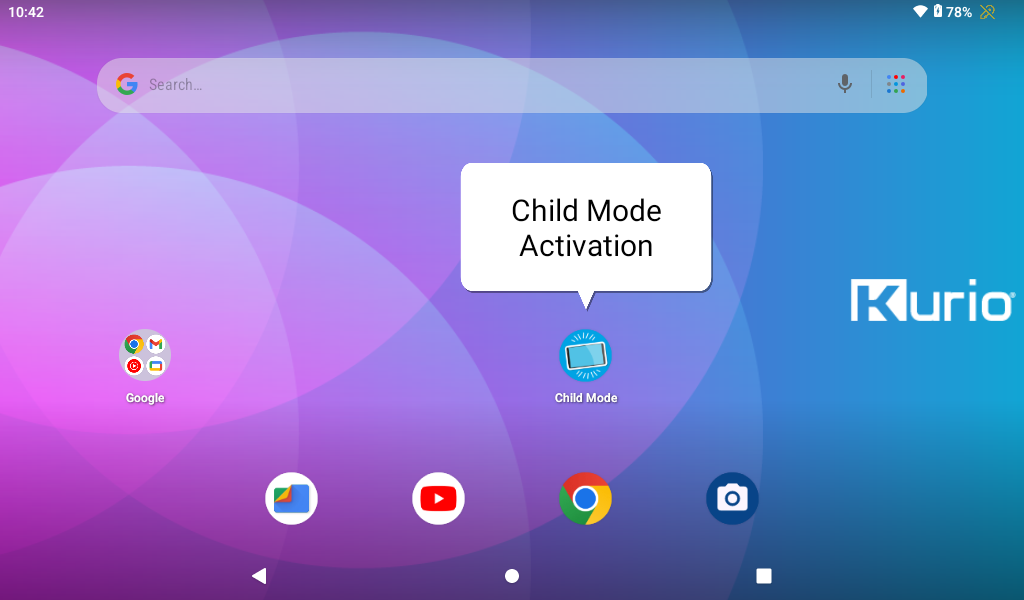
Das Kinderprofil kann bei der ersten Einrichtung oder nach Drücken auf die Schaltfläche „Kindermodus aktivieren“ erstellt werden.
Nein, das Kurio Tablet hat keinen HDMI-Anschluss. Sie können Ihr Tablet jedoch über die WLAN-Verbindung mit einem Smart TV verbinden; wenn Sie Google Chromecast verwenden, können Sie es über die Google Home-App verbinden.
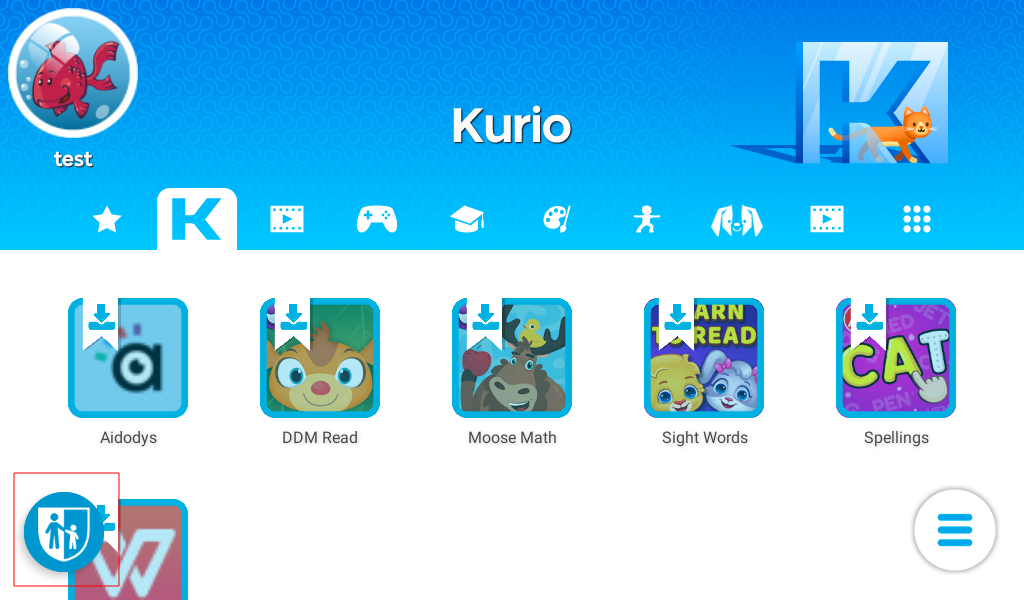
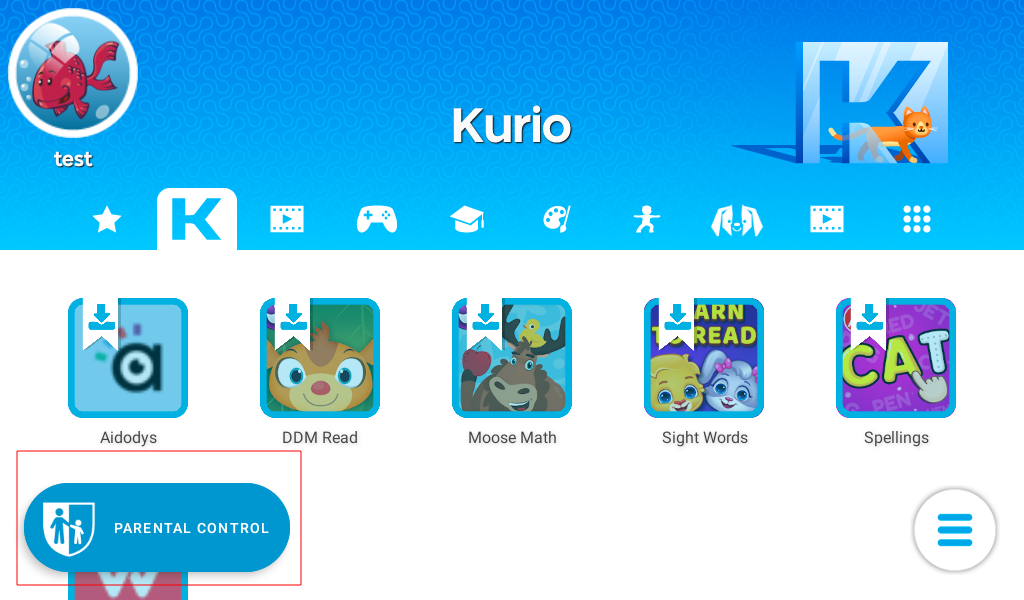
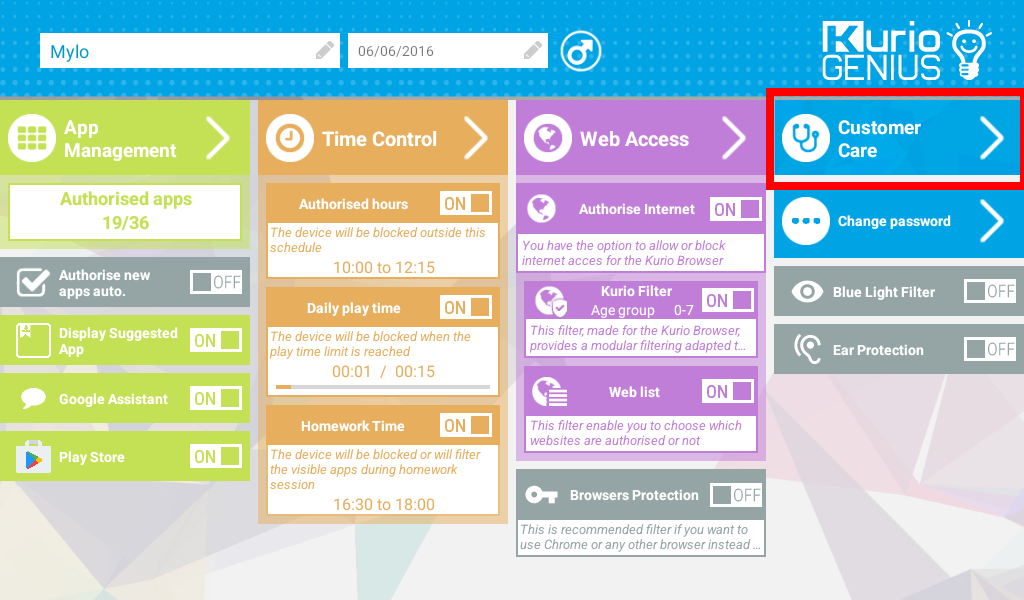
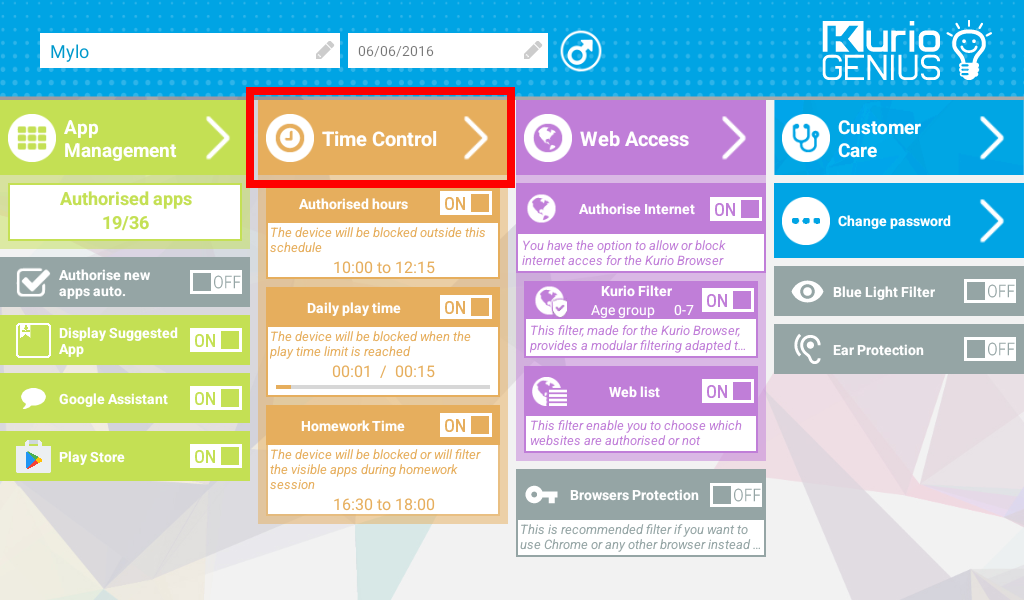
Sie befinden sich jetzt in Kurio Genius und können das Kinderprofil mit App-Verwaltung, Zeitmanagement, Web-Filter usw. einrichten.
Wenn Sie Ihr Passwort verloren oder vergessen haben, gehen Sie auf die Website von Google:
https://accounts.google.com/signin/recovery
Wenn Sie keine E-Mail zum Zurücksetzen des Passworts erhalten:
– Überprüfen Sie in Ihren Spam- oder Bulk-Mail-Ordner.
– Fügen Sie noreply@google.com zu Ihrem Adressbuch hinzu.
– Überprüfen Sie alle E-Mail-Addressen, die Sie eventuell für die Registrierung oder Anmeldung Ihres Kontos genutzt haben.
– Um eine weitere E-Mail zur Passwortänderung anzufordern, führen Sie die Schritte zur Kontowiederherstellung durch
Wenn Sie auch nach all diesen Schritten Ihr Google-Passwort nicht wiederherstellen können, wenden Sie sich an Google-Support.
Wenn bei der ersten Einrichtung des Tablets keine WLAN-Verbindung hergestellt wurde, gehen Sie bitte wie folgt vor:
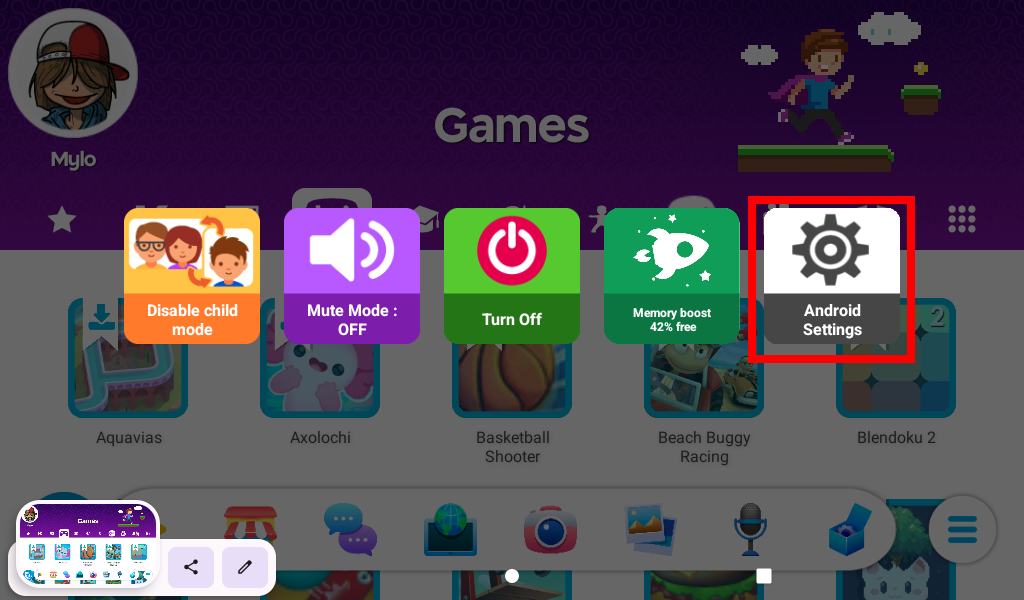
Sie können auch im Kinderprofil auf die WLAN-Einrichtung zugreifen, indem Sie nach dem Antippen des Symbols in der unteren rechten Ecke auf „Android-Einstellungen“ tippen:

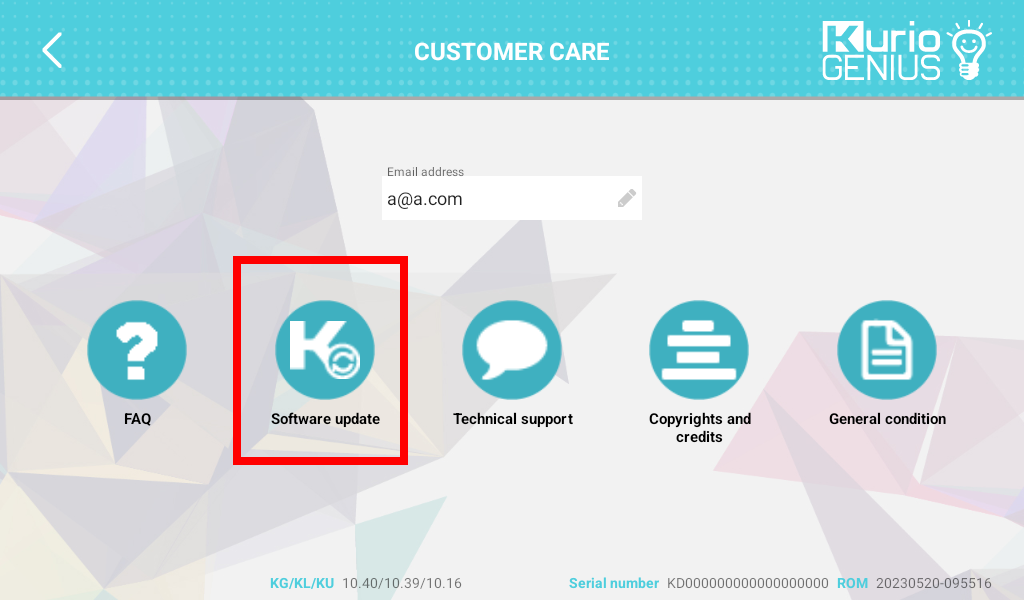

Der Download-Prozess verläuft schneller, wenn das Tablet sich in der Nähe des WLAN-Hotspots befindet.
Bevor Sie fortfahren, lesen Sie bitte die wichtigen nachstehenden Informationen:
Ja, bitte laden Sie die Android-Dateitransfersoftware herunter (Link: https://www.android.com/filetransfer/ ). Nach der Installation wird der Mac das Tablet erkennen.
Wenn Ihr Tablet das Instore-Demo-Video zeigt und ein Passwort notwendig ist, wurde Ihnen ein Tablet im Geschäftsmodus übergeben und ist technische Unterstützung notwendig; bitte gehen Sie auf die Site www.kurioworld.com und wählen Sie Support, Tablet-Modell und dann Contact the technical support.
Android Go 13 erlaubt lediglich die Einrichtung eines einzigen Profils pro Gerät.
Auf dem Tablet sind zwei Stores bereits installiert:
Der Zugriff auf den Google Play Store ist standardmäßig im Kinderprofil nicht erlaubt. Wenn Sie den Zugriff auf den Google Play Store autorisieren möchten, öffnen Sie Kurio Genius, indem Sie das Symbol unten links zweimal antippen, dann melden Sie sich mit Ihrem Elternpasswort an und wählen das Symbol des Google Play Store aus.
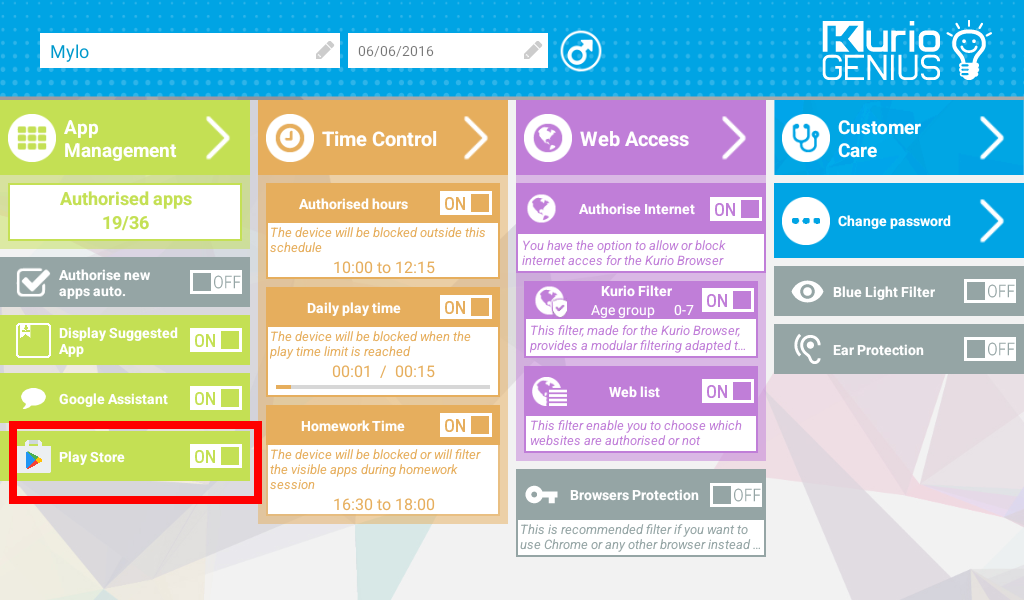
Le Google Play est alors accessible sur le profil de l’enfant à partir de l’onglet „Toutes les applications“.
Le Kidoz Store est disponible par défaut dans le profil de l’enfant.
Für alle Apps von Drittanbietern wenden Sie sich bitte über den App-Store oder die App an den App-Entwickler. Normalerweise enthält die App eine Hilfe-Schaltfläche oder können Sie über die Website des App-Anbieters Unterstützung erhalten.
Sie können weitere Apps mit dem Google Play Store und dem Kidoz Store hinzufügen.
Der Zugriff auf den Google Play Store ist standardmäßig im Kinderprofil nicht erlaubt. Wie Sie den Zugriff auf den Google Play Store ermöglichen, lesen Sie bei der Antwort auf die Frage: Welchen Store kann ich nutzen, um neue Inhalte herunterzuladen? in den FAQ.
Das Tablet verwendet Android Go (Version 13); das bedeutet, dass Sie eine Micro-SD-Karte als internen Speicher verwenden können, um Apps zu installieren und App-Daten zu speichern.
WARNHINWEIS: Nehmen Sie die SD-Karte während der Formatierung nicht heraus. Wenn Sie eine Micro-SD-Karte als internen Speicher verwenden möchten, wird das Android-System die Karte so formatieren, dass sie von anderen Geräten nicht erkannt wird
Die Micro-SD-Karte darf nicht aus dem Gerät herausgenommen werden. Wird die Karte herausgenommen, dann funktionieren das Gerät und Apps möglicherweise nicht mehr gut. In diesem Fall sollten Sie die Micro-SD-Karte wieder einstecken.
TIPP:
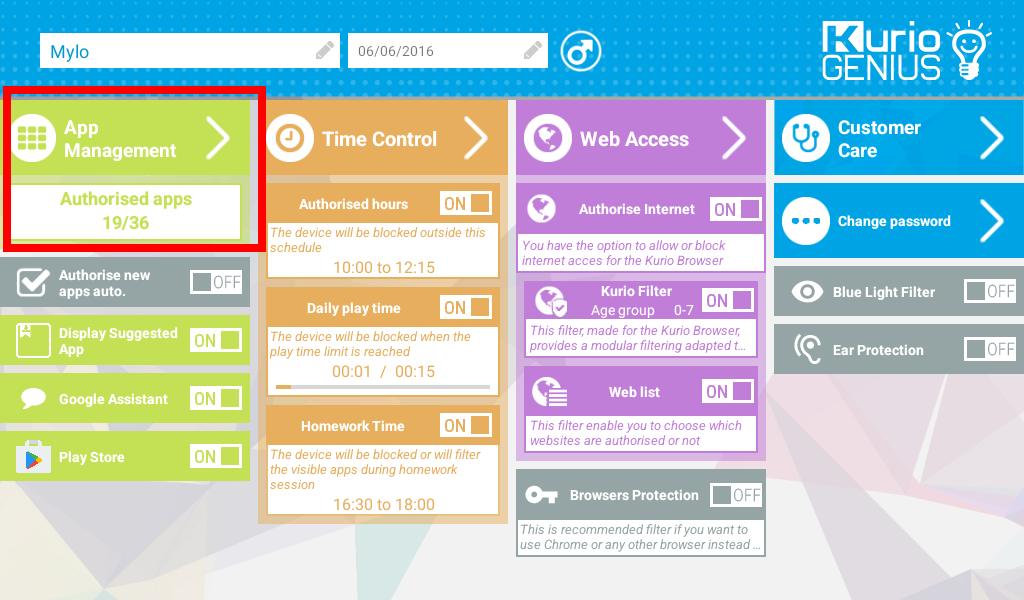
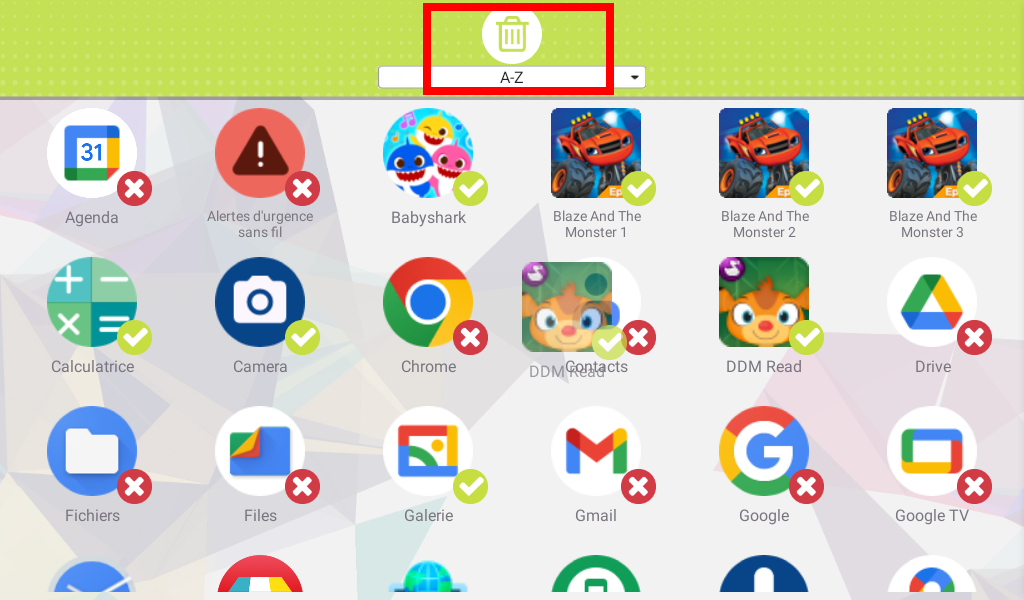
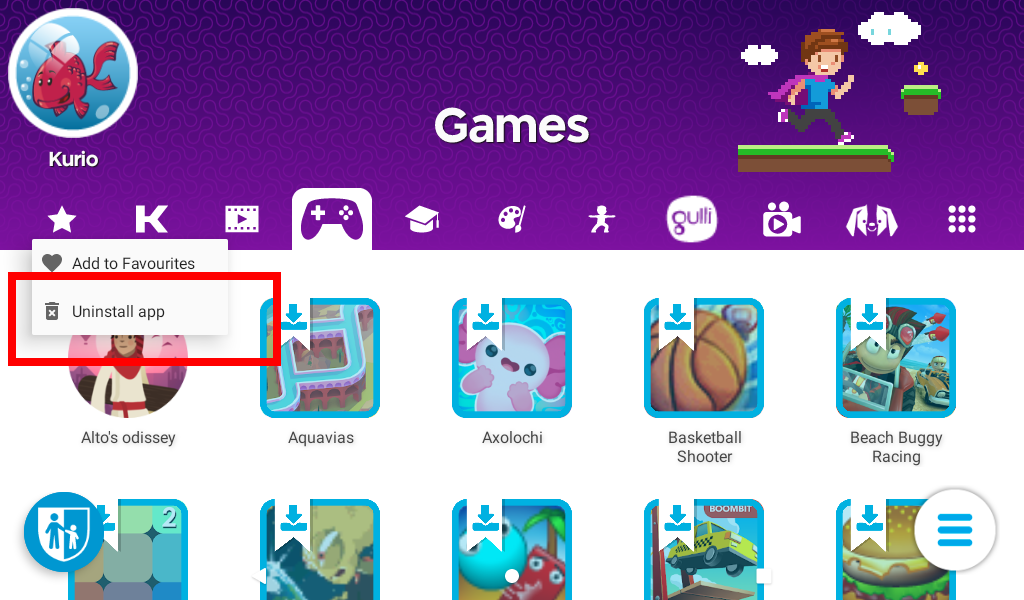
Beachten Sie, dass unsere vorgeschlagenen Apps auch nach dem Löschen immer noch zum erneuten Download im Kindermodus verfügbar sind.
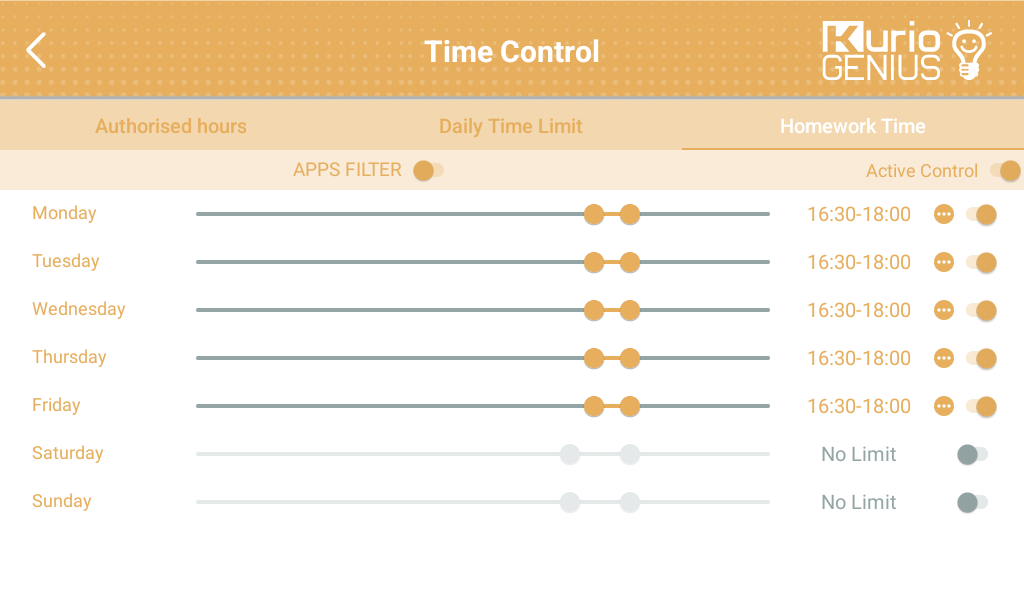
Hier können Sie einen Zeit-Slot aktivieren oder deaktivieren. So legen Sie die Zeit fest, in der Ihr Kind das Tablet nutzen kann. Um festzulegen, dass die gleiche zulässige Dauer für jeden Tag gelten soll, tippen Sie auf die drei kleinen Punkte im rechten Teil des Bildschirms.
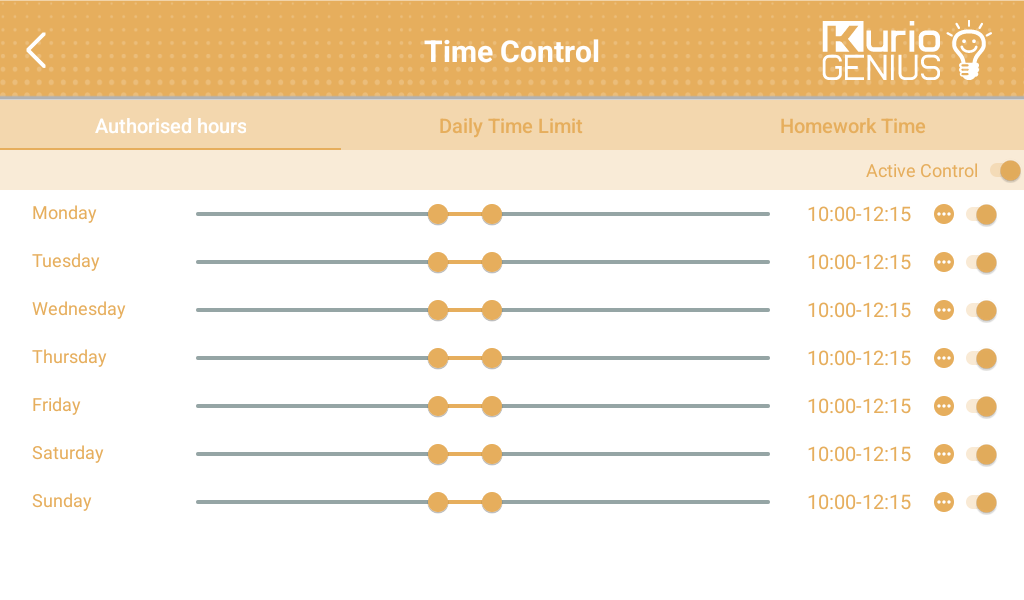
Hier sehen Sie ein Beispiel für die Zeitdauer, in der Ihr Kind das Tablet nutzen kann.
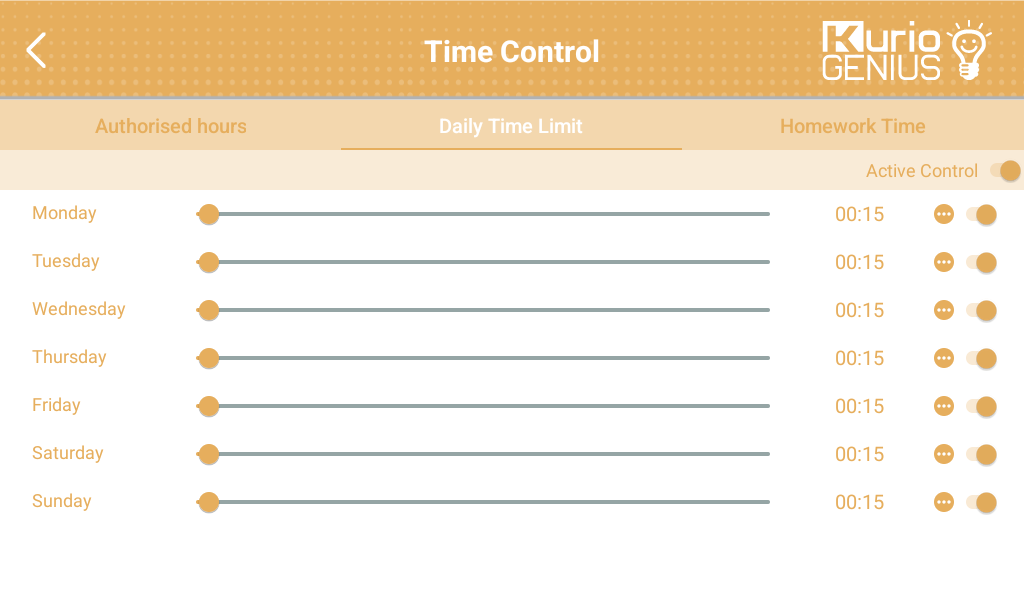
Um festzulegen, dass das gleiche Zeitlimit für jeden Tag gelten soll, tippen Sie auf die 3 kleinen Punkte im rechten Bildschirmbereich.
Hier legen Sie den Zugriff auf die Kategorie „Hausaufgaben“ fest, sodass die Apps aus dieser Kategorie auch dann verfügbar sind, wenn andere Apps gesperrt sind.
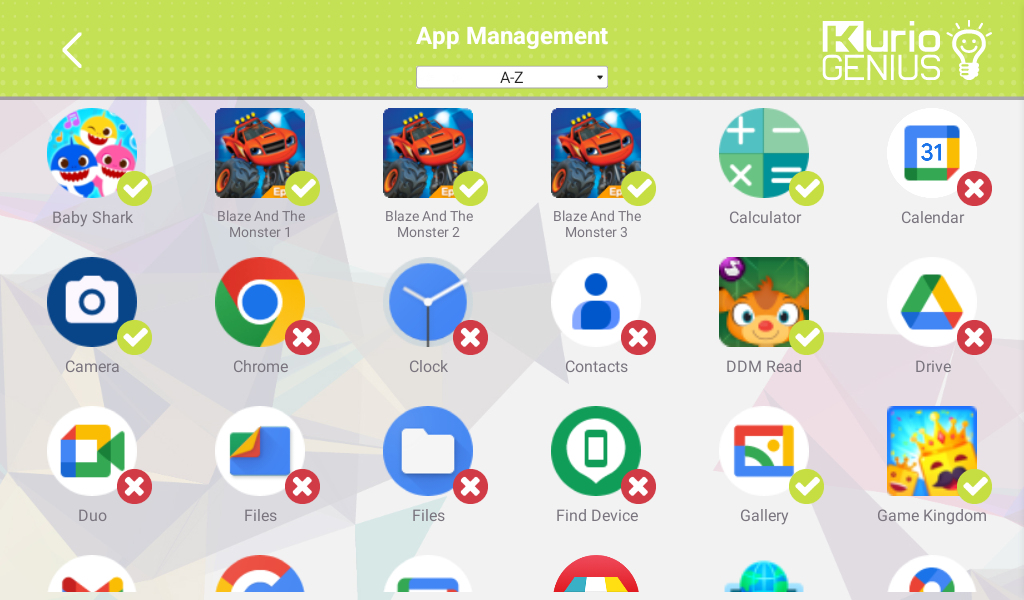
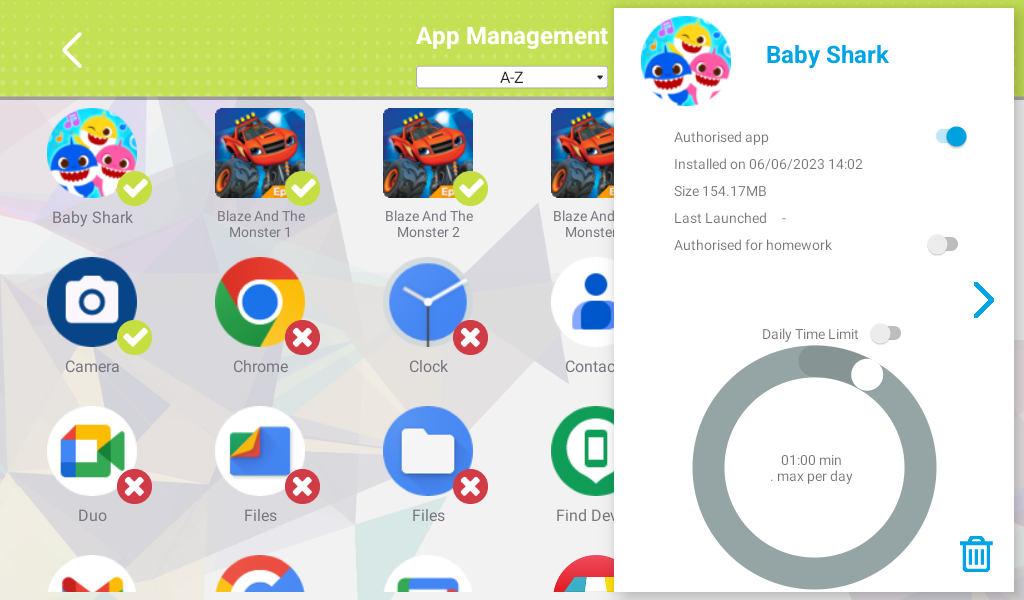
Sie können die App zulassen, blockieren oder für die Kategorie „Hausaufgaben“zulassen und sogar ein tägliches Zeitlimit für die Nutzung einzelner Apps festlegen.
(mit einem roten Kreuz) werden auf dieser Benutzeroberfläche nicht gezeigt.
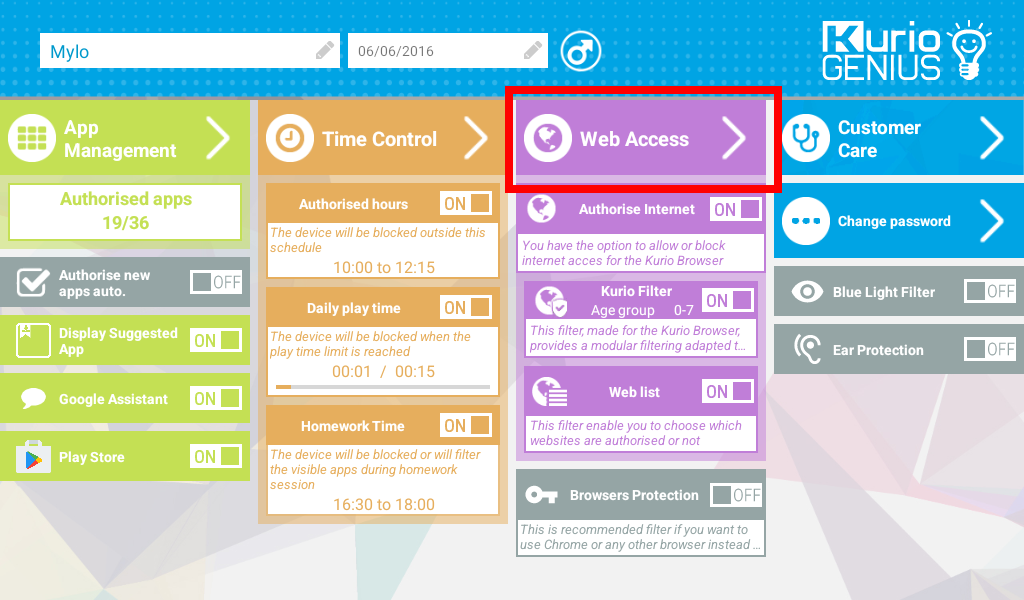
Dann werden zwei Optionen für Web-Zugriff gezeigt:

WARNHINWEIS: Diese Filter funktionieren nur in der App „Kurio Browser“.
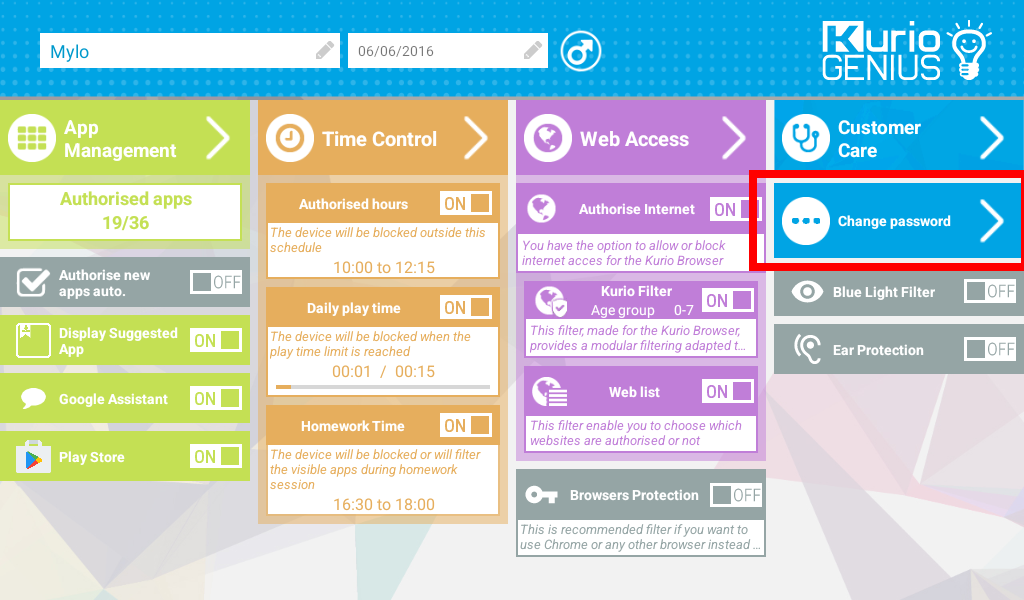
Entrez dans Kurio Genius en appuyant 2 fois sur le bouton en bas à gauche, puis connectez-vous avec votre mot de passe parental.
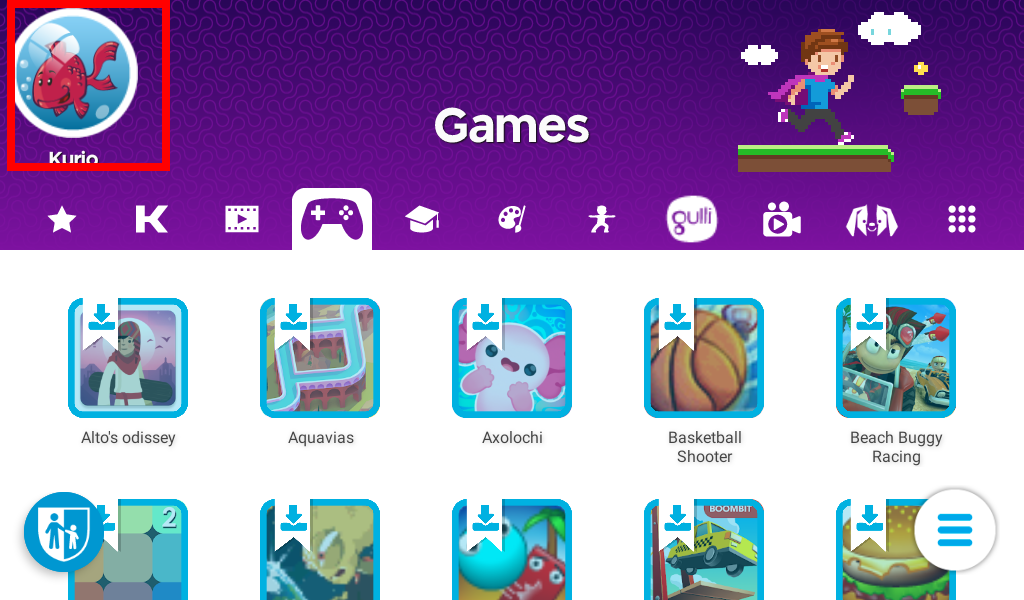
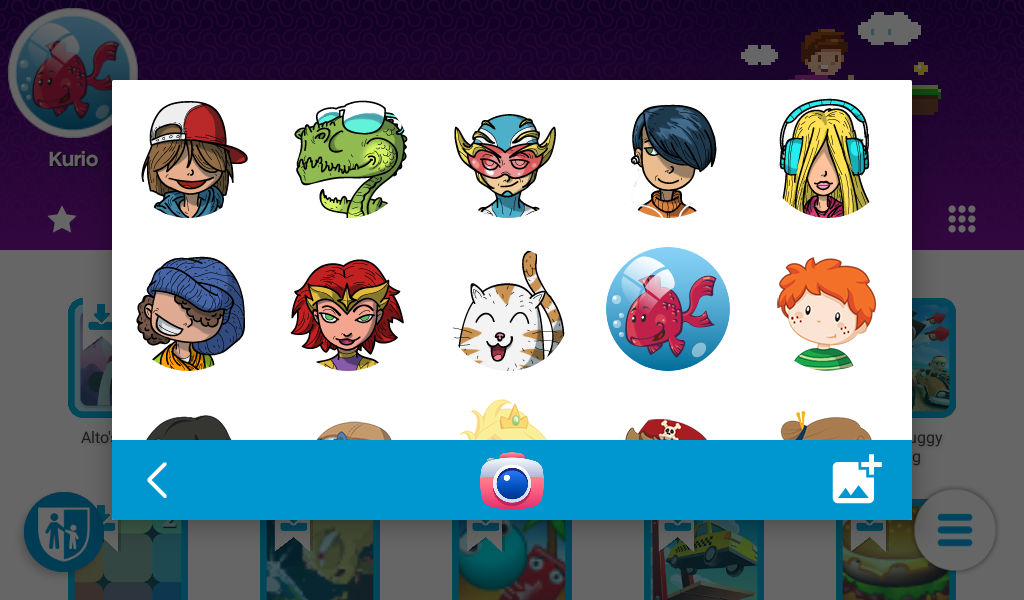
Dans le coin gauche de l’écran, vous verrez l’option permettant de modifier les informations relatives à l’enfant

Bei der ersten Einrichtung des Tablets müssen Sie das Passwort Ihres Google-Kontos und dann ein Elternpasswort eingeben.
Drücken Sie auf die App und wählen Sie die Option „Zu Favoriten hinzufügen“:
