¿Necesitas ayuda con tu Kurio?

Antes de contactar con nuestro Servicio Técnico, comprueba la sección de Preguntas Frecuentes. Por favor, lee las preguntas de esta sección para descartar que no haya una respuesta a tu pregunta.

Documentos y Manuales

Guía de usuario, Póliza de Garantía…

FAQ

Preguntas frecuentes, Solución de problemas, y más!

Contacto

Soporte técnico

Documentos y Manuales

Guía de usario

Póliza de Garantía

FAQ

Preguntas principales

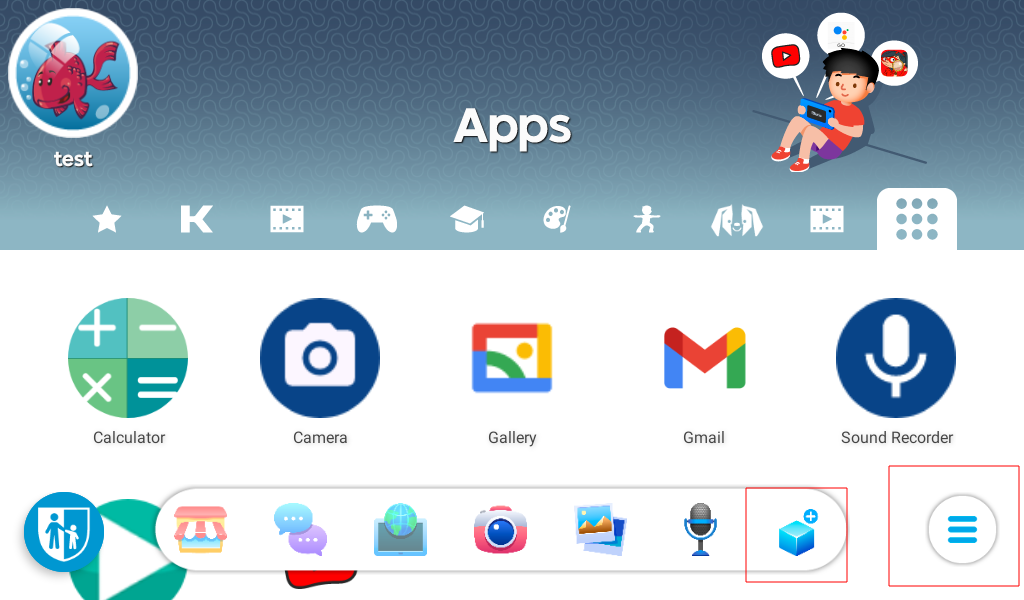
  • Pulse en el botón de la esquina inferior derecha para mostrar la barra de herramientas y pulse en el cubo azul.
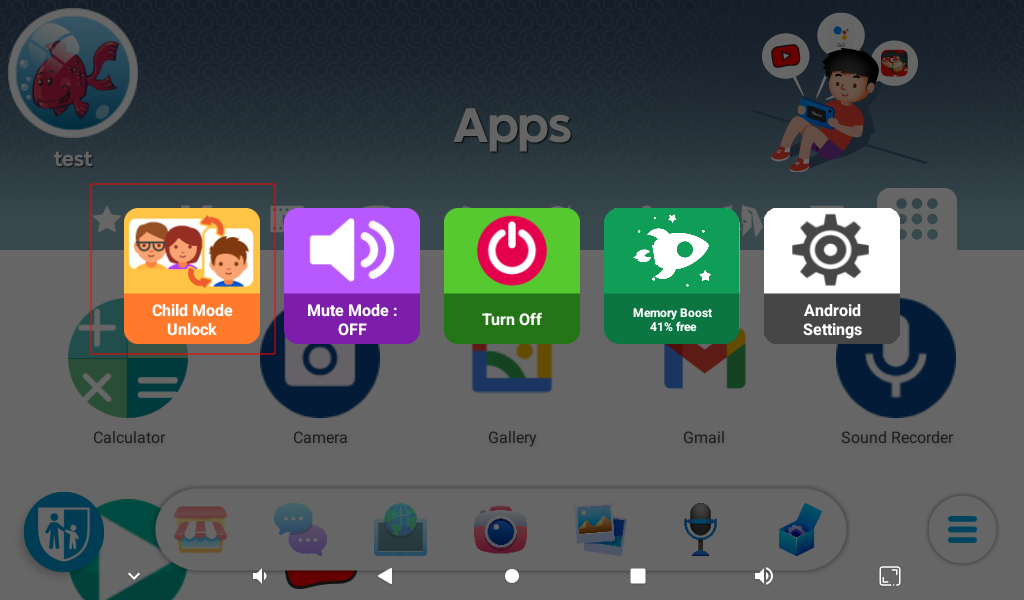
  • A continuación, seleccione «Child Mode Unlock» (Desbloquear modo infantil).
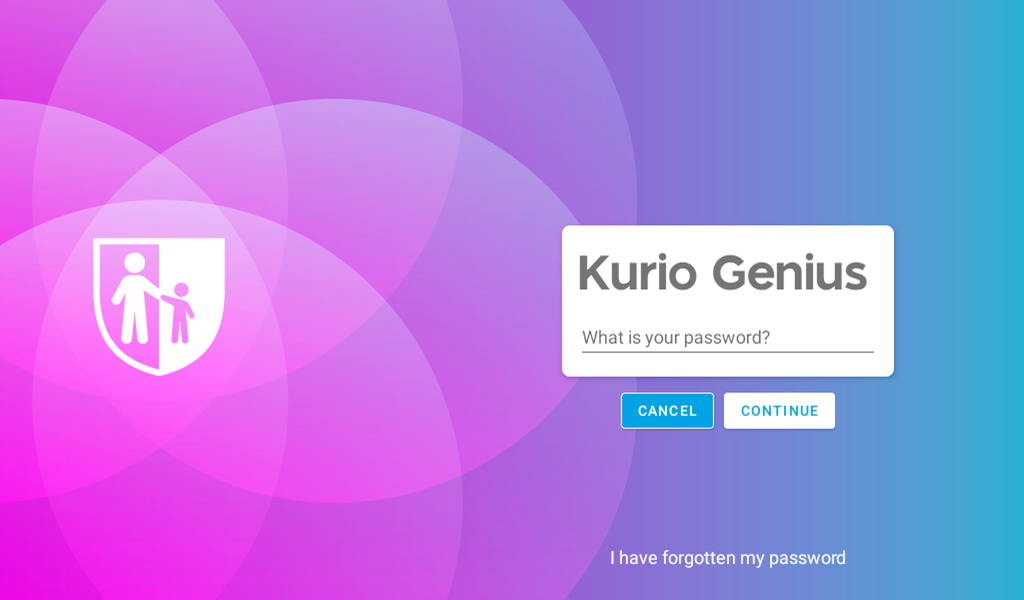
  • Después, inicie sesión con su contraseña parental.
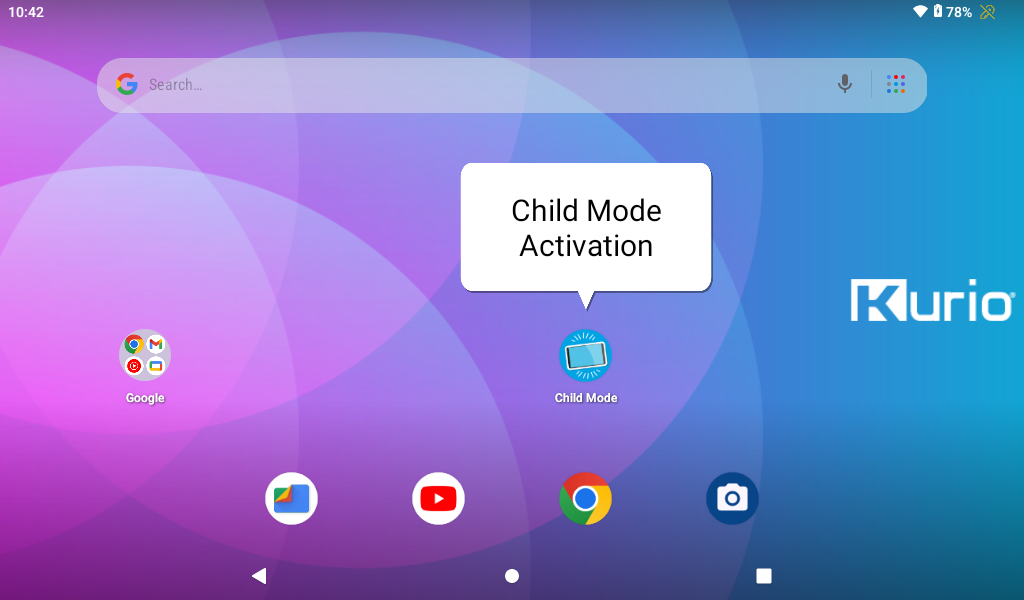
  • Regresará a la página de inicio predeterminada:

ADVERTENCIA: el restablecimiento de los valores de fábrica borrará todo el contenido de la memoria interna de la tableta, incluidas todas las aplicaciones, juegos y archivos guardados en esta memoria interna. Para guardar los archivos, muévalos primero a la tarjeta SD externa.
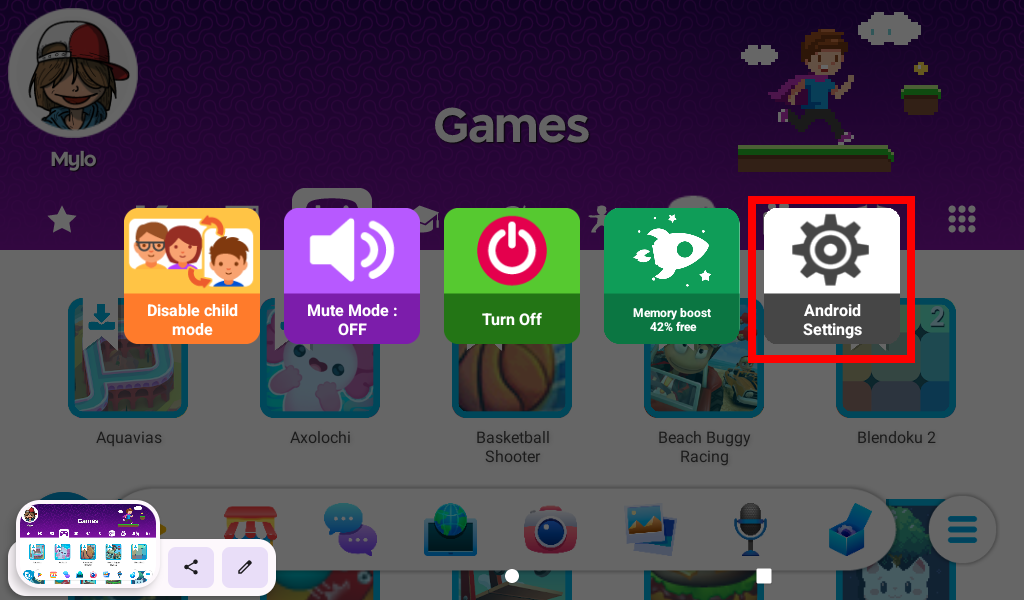
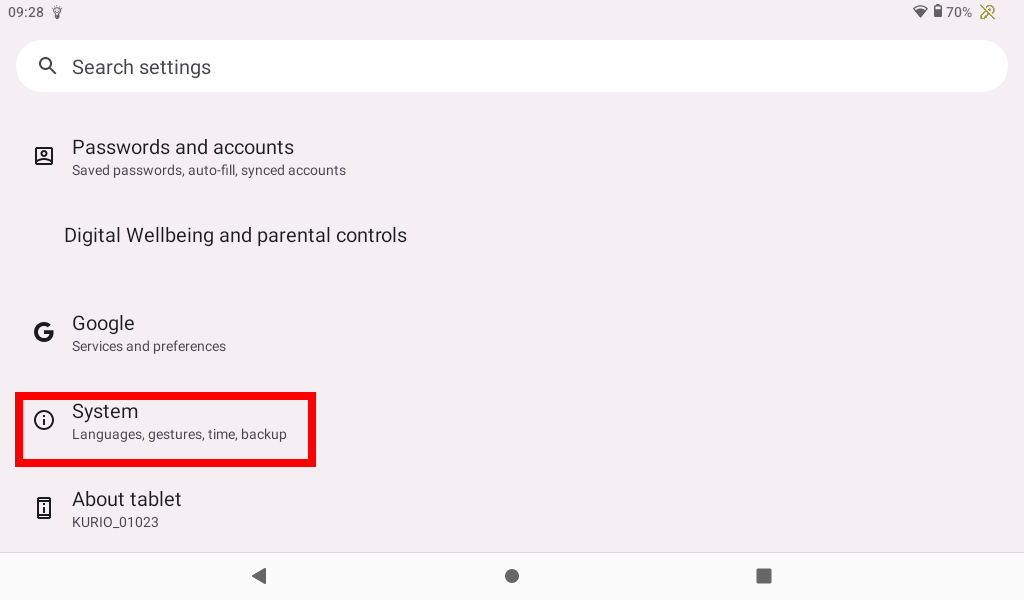
  • Pulse en el botón de la esquina inferior derecha para mostrar la barra de herramientas y pulse en el cubo azul.
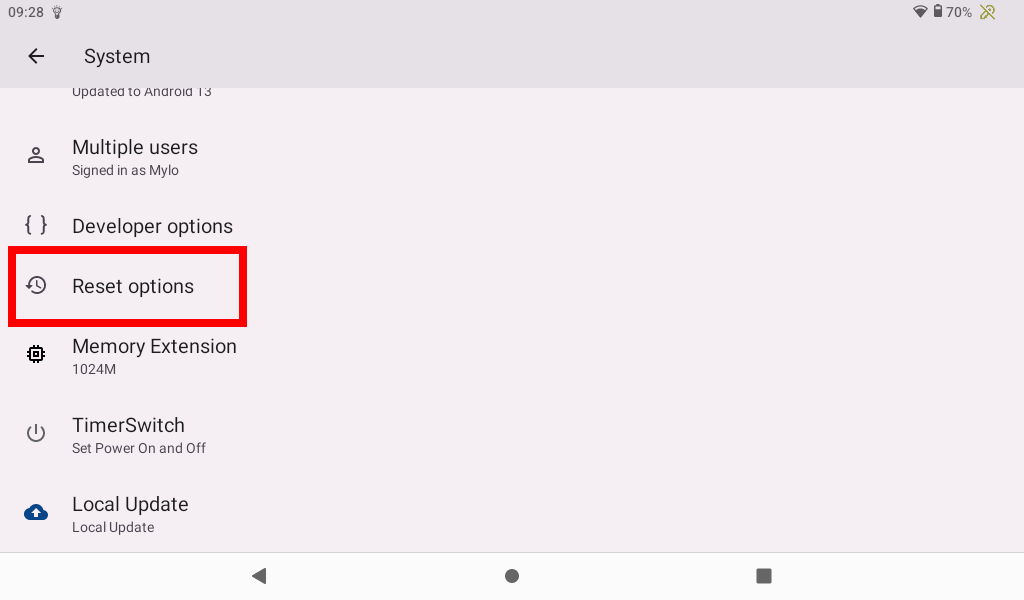
  • Vaya a «Android Settings» (Ajustes de Android).
  • Escriba su contraseña parental:
  • Elija «System» (Sistema).
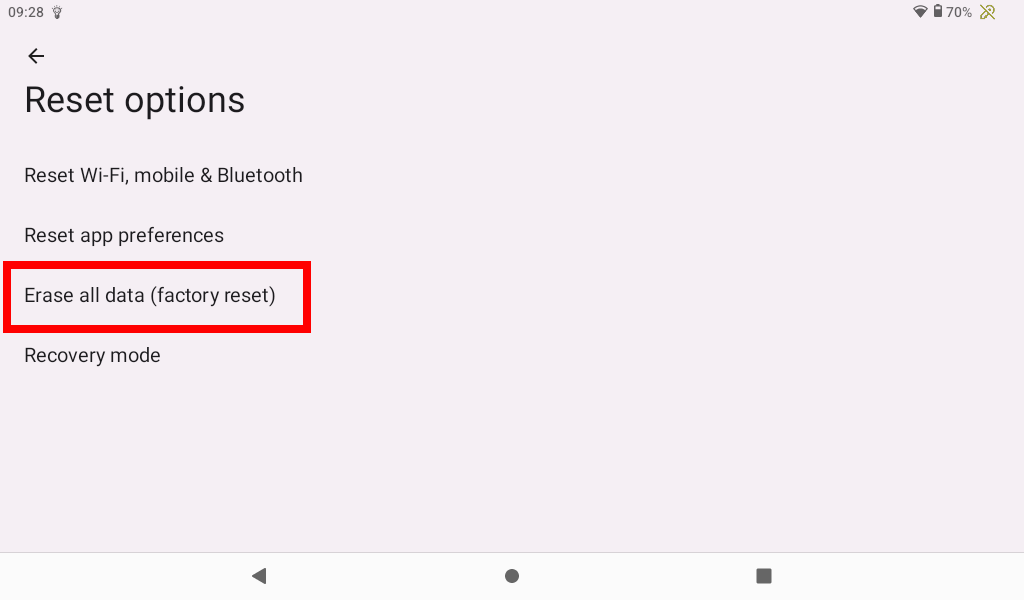
  • «Reset Options» (Restablecer opciones).
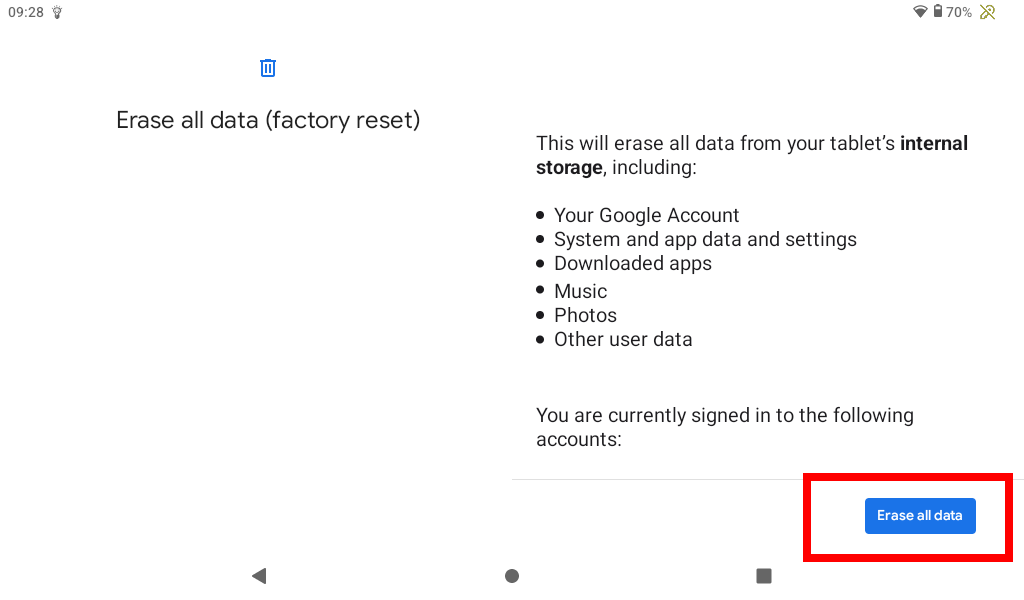
  • A continuación, toque «Erase all data (factory reset)» (Borrar todos los datos (restablecimiento de fábrica)).
  • Y finalmente toque «Erase all data» (Borrar todos los datos).

El perfil infantil puede crearse al configurar la tableta por vez primera o tras hacer clic en «Child’s mode Activation» (Activación del modo infantil).

No, la tableta Kurio no incluye ningún puerto HDMI.
Sin embargo, puede conectarla a un Smart TV a través de la red Wi-Fi, o bien, en caso de utilizar un Google Chromecast, a través de la aplicación Google Home.
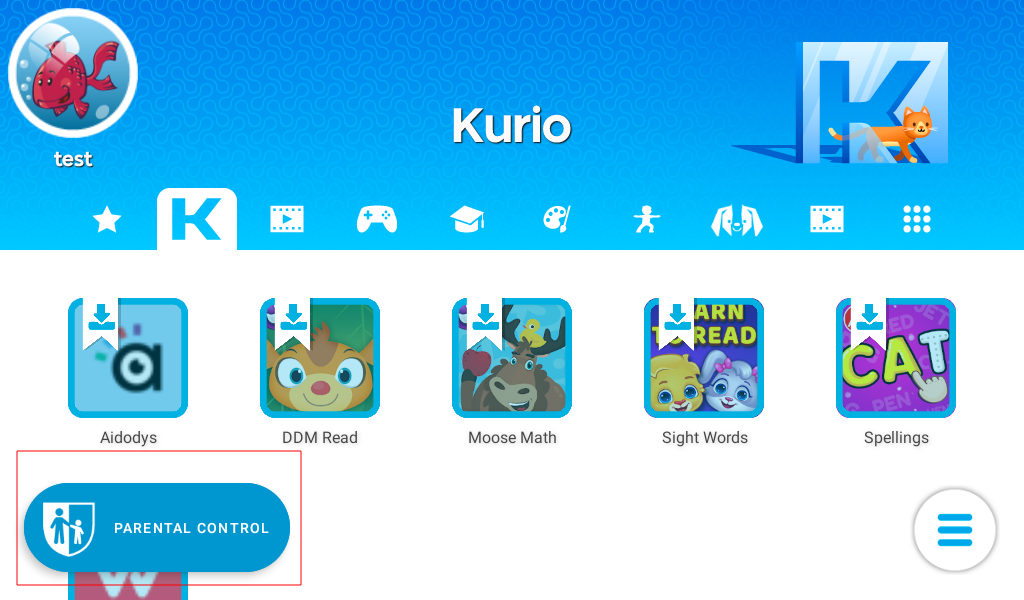
  • Entre en Kurio Genius tocando 2 veces el botón situado en la parte inferior izquierda e inicie sesión con su contraseña parental.
  • Desde Kurio Genius ya puede configurar las distintas opciones de la cuenta infantil, como la gestión de aplicaciones, control de tiempo de uso, filtrado web, etc.

Si ha perdido u olvidado su contraseña, visite el sitio web de Google:

https://accounts.google.com/signin/recovery

Si no recibe un correo electrónico para restablecer la contraseña:

– Compruebe sus carpetas de correo masivo o correo basura

– Añada noreply@google.com a su libreta de direcciones

– Compruebe todas las direcciones de correo electrónico que haya utilizado para registrarse o iniciar sesión en su cuenta

– Para solicitar otro correo electrónico de recuperación, siga los pasos indicados en la página «Recuperación de la cuenta»

Si tras realizar todos estos pasos continúa sin poder recuperar la contraseña de Google, póngase en contacto con el servicio de asistencia de Google.

Si no se ha establecido una conexión Wi-Fi durante la configuración de la tableta, siga los pasos que se indican a continuación:

  • Acceda a los parámetros Wi-Fi deslizando el menú desplegable de Android situado en la parte superior de la pantalla de la tableta.
  • El menú desplegable muestra un icono Wi-Fi. Si lo pulsa una vez, se encenderá o se apagará el receptor Wi-Fi de la tableta.
  • Si pulsa el nombre de la red Wi-Fi que está debajo del icono, aparecerá la pantalla de zonas activas. Seleccione en la lista la red Wi-Fi apropiada para completar la configuración.

También puede acceder a la configuración Wi-Fi desde el modo infantil a través de los ajustes de Android. Para ello, toque el icono situado en la esquina inferior derecha y, a continuación, «Android Settings» (Ajustes de Android).
Configuración de tableta

  • 1 tableta
  • 1 paragolpes de silicona/funda protectora
  • 1 adaptador USB
  • 1 cable USB
  • 1 guía rápida de instalación
  • Puede recibir actualizaciones de Kurio automáticamente o puede comprobar manualmente si hay nuevas actualizaciones.
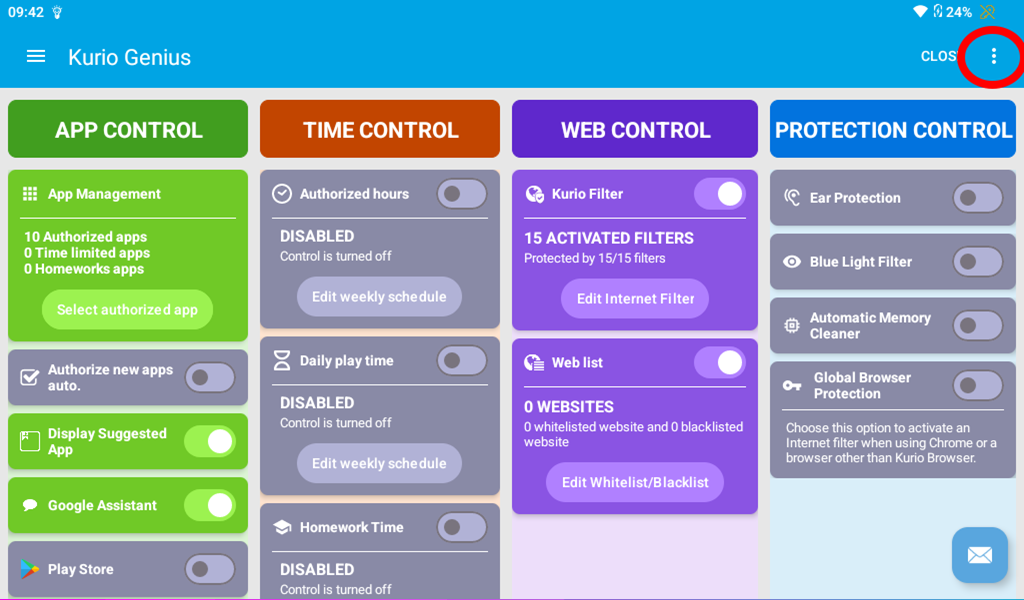
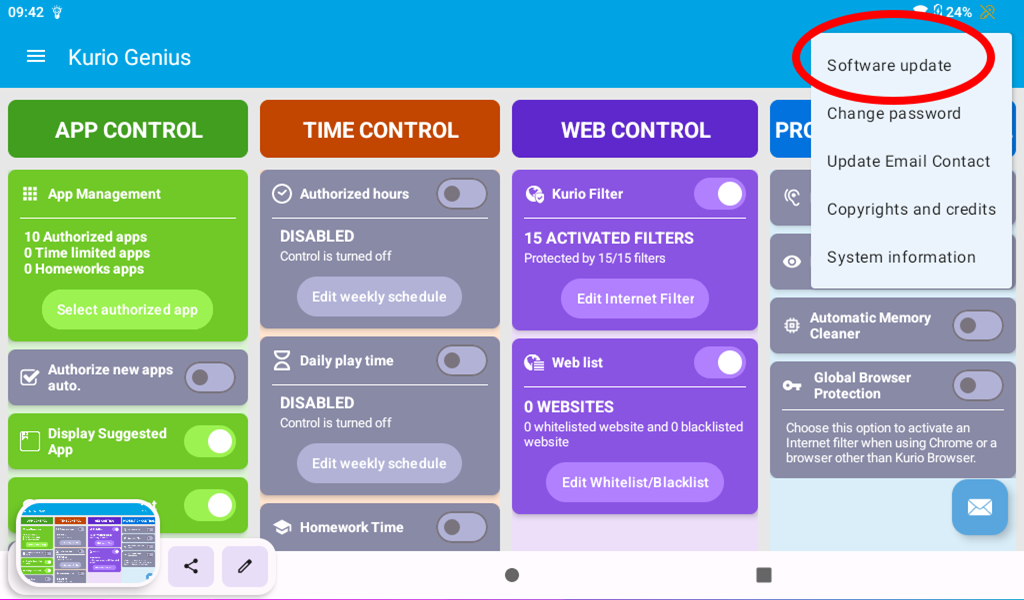
  • Para comprobarlo manualmente, acceda a la pantalla Kurio Genius tocando 2 veces el icono azul situado en la parte inferior izquierda y escriba su contraseña.
  • En Kurio Genius, seleccione «Customer Care» (Servicio de atención al cliente) y toque «Software update» (Actualización de software).
  • Si hay alguna actualización disponible, la descarga empezará inmediatamente y se mostrará esta pantalla:

Para agilizar el proceso de descarga, mantenga la tableta cerca del punto de acceso Wi-Fi.

Antes de continuar, lea la información importante que figura a continuación:

  • Durante el proceso, mantenga el dispositivo conectado en todo momento a una fuente de alimentación.
  • Apague el dispositivo con el botón de encendido.
  • No realice ninguna otra actividad en el dispositivo.
  • Los datos y las aplicaciones no se verán afectados por el proceso. No obstante, en caso de que surja algún problema con la actualización, es muy recomendable hacer una copia de seguridad de los archivos personales importantes antes de continuar.

Sí. Descargue el software de Android para transferir archivos (enlace: https://www.android.com/filetransfer/). Una vez instalado, el Mac reconocerá la tableta.

Si la tableta muestra el vídeo de demostración de tienda y le pide una contraseña, significa que ha recibido una tableta que está en modo tienda y necesita asistencia técnica.
Visite www.kurioworld.com, seleccione «Soporte», elija el modelo de tableta y, a continuación, contacte con el Soporte técnico.

Android Go 13 solo permite la creación de un perfil por dispositivo.

Hay dos tiendas disponibles preinstaladas en la tableta:

  • Google Play Store
  • Kidoz Store

Google Play Store no está autorizada de forma predeterminada en el perfil infantil. Si quiere autorizar el acceso a Google Play Store, entre en Kurio Genius tocando 2 veces el botón situado en la parte inferior izquierda, inicie sesión con su contraseña parental y finalmente marque el icono de Google Play Store.
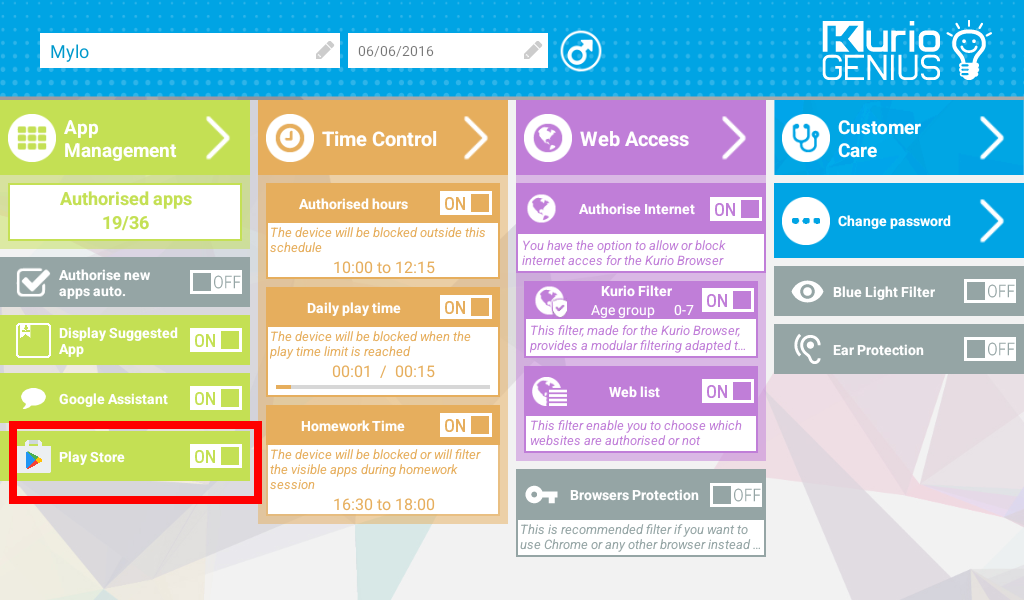
Desde ese momento, podrá acceder a la Google Play Store en el perfil infantil desde la pestaña «All apps» (Todas las aplicaciones).

Kidoz Store no está autorizada de forma predeterminada en el perfil infantil.

Preguntas relacionadas con las aplicaciones

En todo lo referente a aplicaciones de terceros, póngase en contacto con el desarrollador de la aplicación a través de la tienda de aplicaciones o a través de la aplicación. Suele haber un botón de ayuda en la propia aplicación, o puede solicitar asistencia a través del sitio web.

Puede añadir más aplicaciones con Google Play Store y Kidoz Store.

Google Play Store no está autorizada de forma predeterminada en el perfil infantil. Si quiere autorizar Google Play Store, siga las instrucciones de ¿Qué tienda puedo utilizar para descargar contenido nuevo?, sección de Preguntas frecuentes.

La tableta funciona con Android Go (13), lo que significa que se puede utilizar una tarjeta micro SD como almacenamiento interno para instalar aplicaciones y guardar sus datos.

  • Inserte la tarjeta micro SD.
  • Seleccione «Use as internal storage» (Usar como almacenamiento interno).
  • A continuación, el sistema le preguntará si desea mover los datos al nuevo almacenamiento. Elija «Move Now» (Mover ahora).

ADVERTENCIA: no extraiga la tarjeta SD mientras se formatea. Si elige usar una tarjeta SD como almacenamiento interno, el sistema Android la formateará de forma que no sea reconocida por otros dispositivos.

La tarjeta micro SD no debe extraerse del dispositivo. Si la quita, es posible que el dispositivo y las aplicaciones no funcionen correctamente. Para solucionarlo, vuelva a introducir la tarjeta micro SD existente.

CONSEJOS:

  • la tarjeta micro SD no debe tener más de 32 GB.
  • si aparece un mensaje del tipo «Su tarjeta SD es lenta…», procure no usarla, ya que hacerlo afectará al rendimiento de la tableta. Sugerencia: cuando compre una tarjeta SD, compruebe la velocidad de lectura/escritura.
  • algunas aplicaciones no se moverán a la tarjeta SD (esta restricción la configuran los desarrolladores, no Kurio). Para solucionar este problema, vaya a «Android Settings» (Ajustes de Android), elija «Apps & notifications» (Aplicaciones y notificaciones), seleccione la aplicación que quiere mover, vaya a «Storage» (Almacenamiento) y finalmente toque «Change» (Cambiar).

1ª opción:

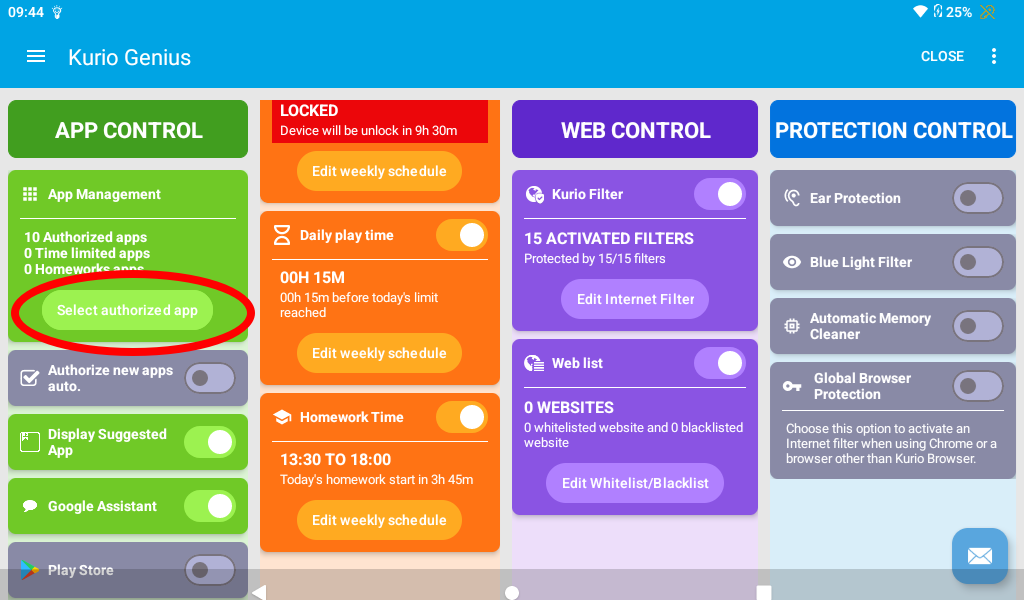
  • Para eliminar las aplicaciones que ya no utiliza, entre en Kurio Genius tocando 2 veces el botón situado en la parte inferior izquierda e inicie sesión con su contraseña parental tal como se explica aquí (añadir enlace a la explicación anterior).
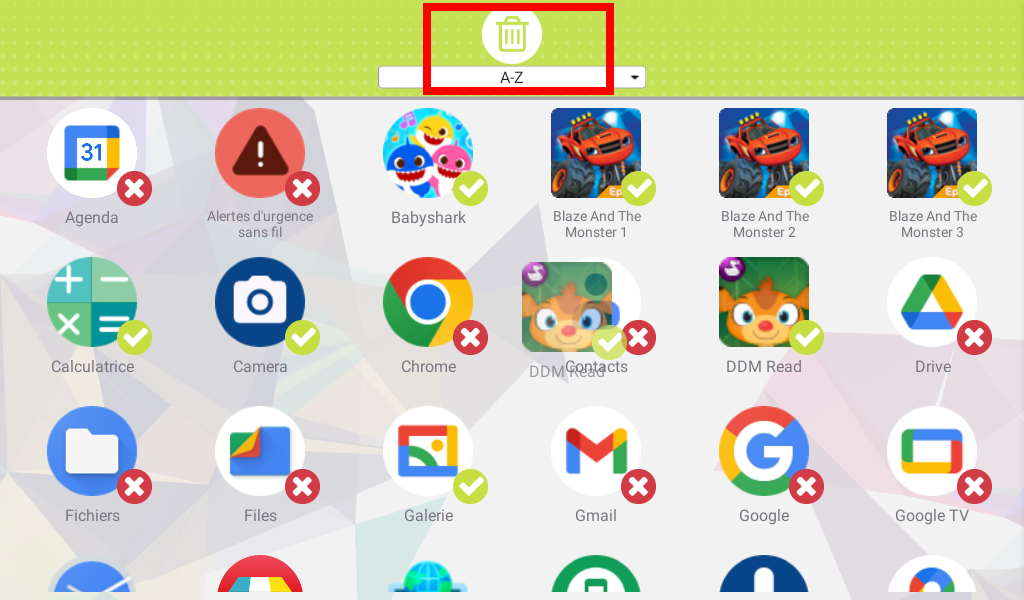
  • Vaya a «App Management» (Gestión de aplicaciones).

Arrastre la aplicación y suéltela en la papelera (encontrará la papelera en la parte superior).
2ª opción:

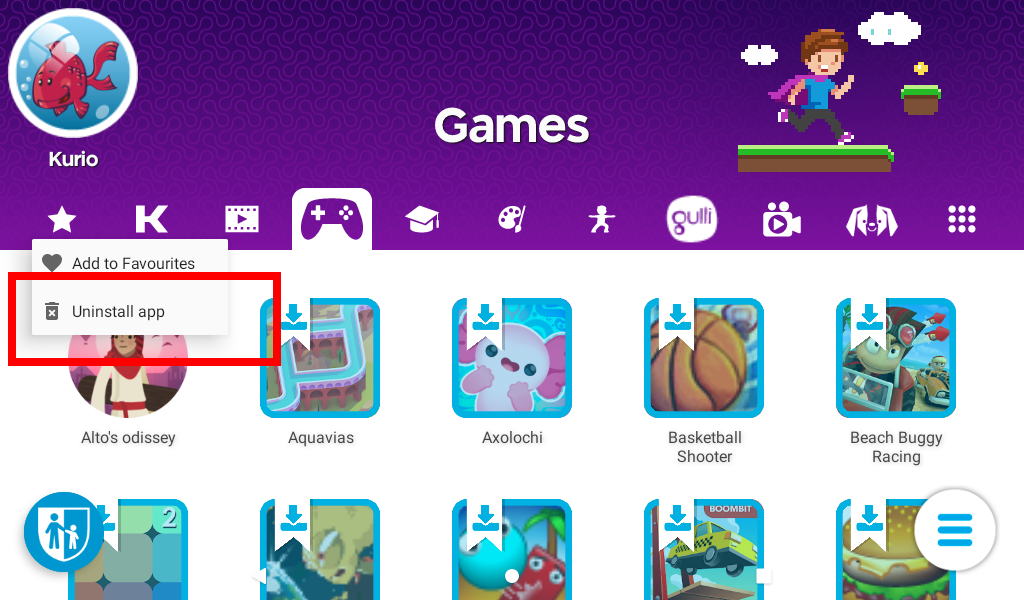
  • Para eliminar las aplicaciones que ya no utiliza, pulse sobre la aplicación que desea eliminar en el modo infantil. Aparecerá un menú, seleccione «Uninstall app» (Desinstalar aplicación).

A continuación, escriba la contraseña parental y confirme la desinstalación.
Recuerde que, aunque elimine una de nuestras aplicaciones, seguirá estando disponible para su descarga en el modo infantil.
Kurio Genius

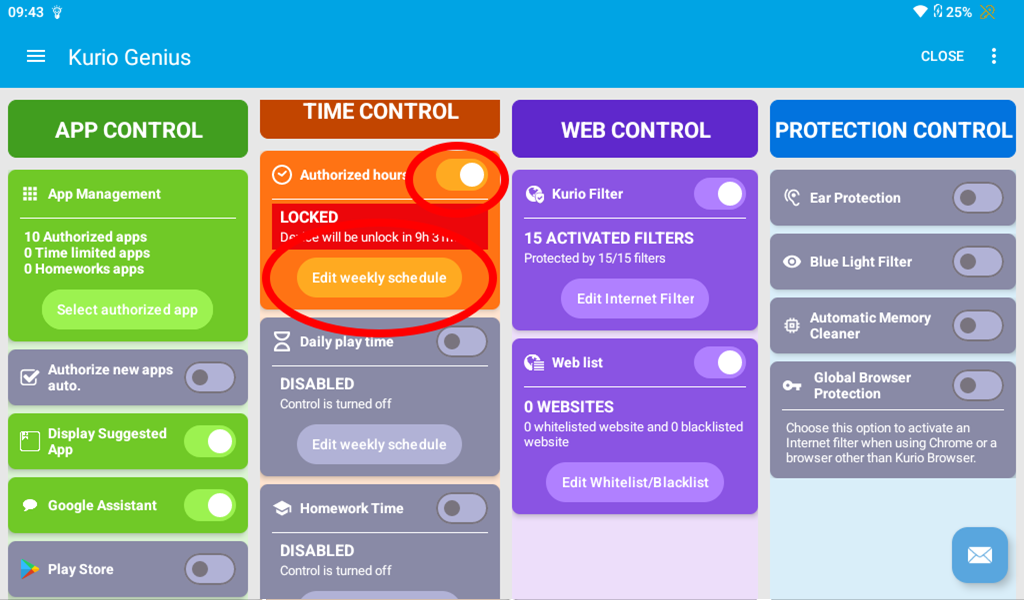
  • Entre en Kurio Genius tocando 2 veces el botón situado en la parte inferior izquierda e inicie sesión con su contraseña parental tal como se explica aquí (añadir enlace a la explicación anterior).
  • En Kurio Genius, active la opción «Authorized hours» (Horas autorizadas) y toque «Edit weekly schedule» (Editar horario semanal).
  • A continuación, seleccione las horas autorizadas para configurar el tiempo.

Desde aquí puede activar o desactivar este control. La tableta estará disponible para su hijo solamente durante las horas autorizadas. Para aplicar las mismas horas autorizadas a todos los días, toque los 3 puntitos situados a la derecha de la pantalla.
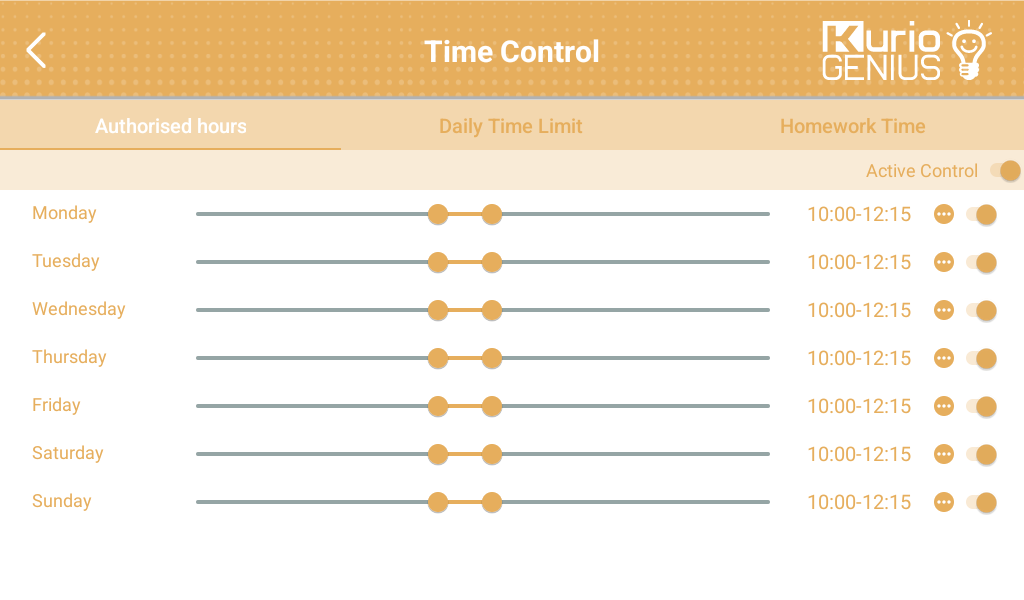
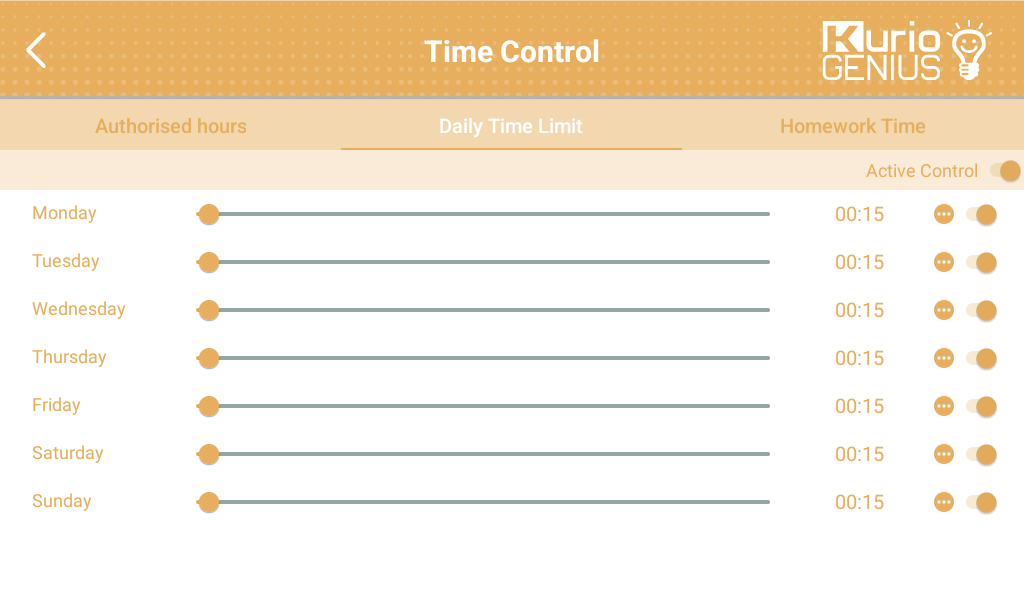
  • Haga lo mismo para fijar el límite de tiempo diario («Daily Time Limit») o para las horas de los deberes («Homework Time»).

Este es el límite de tiempo que su hijo puede utilizar la tableta durante las horas autorizadas.

Para aplicar el mismo límite de tiempo a todos los días, toque los 3 puntitos situados a la derecha de la pantalla.
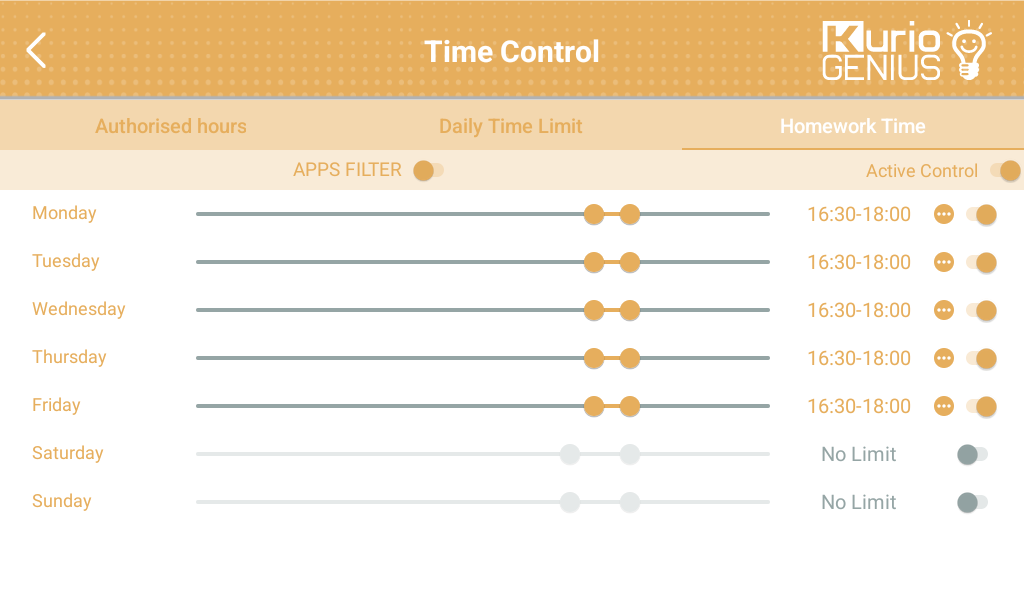
  • Seleccione las horas de los deberes para configurar el tiempo.

Aquí puede configurar la franja horaria durante la cual la tableta puede estar bloqueada para los deberes, o bien puede no estarlo según la aplicación autorizada para las horas de deberes.
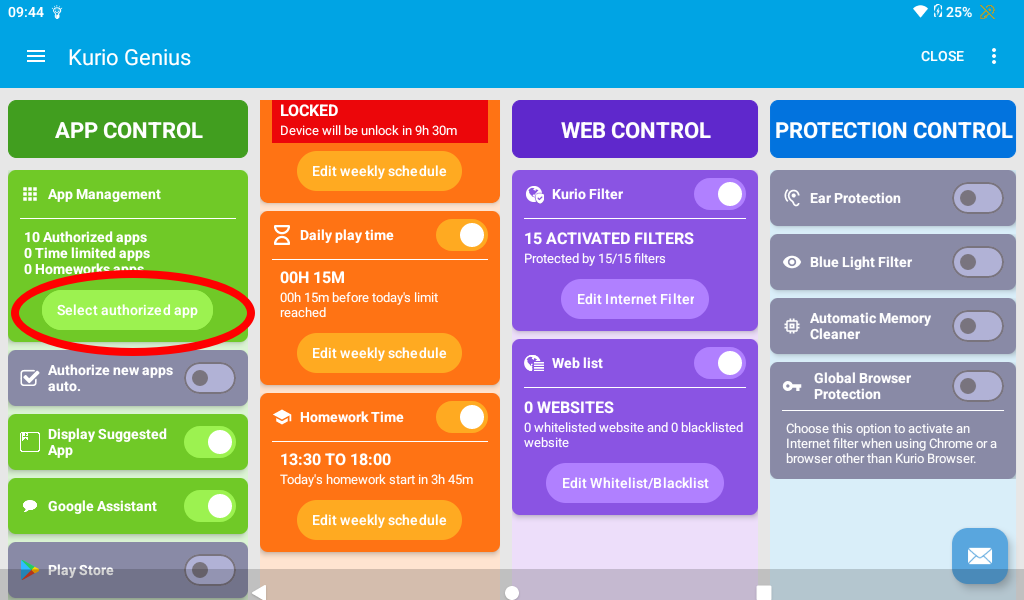
  • Entre en Kurio Genius tocando 2 veces el botón situado en la parte inferior izquierda e inicie sesión con su contraseña parental tal como se explica aquí (añadir enlace a la explicación anterior).
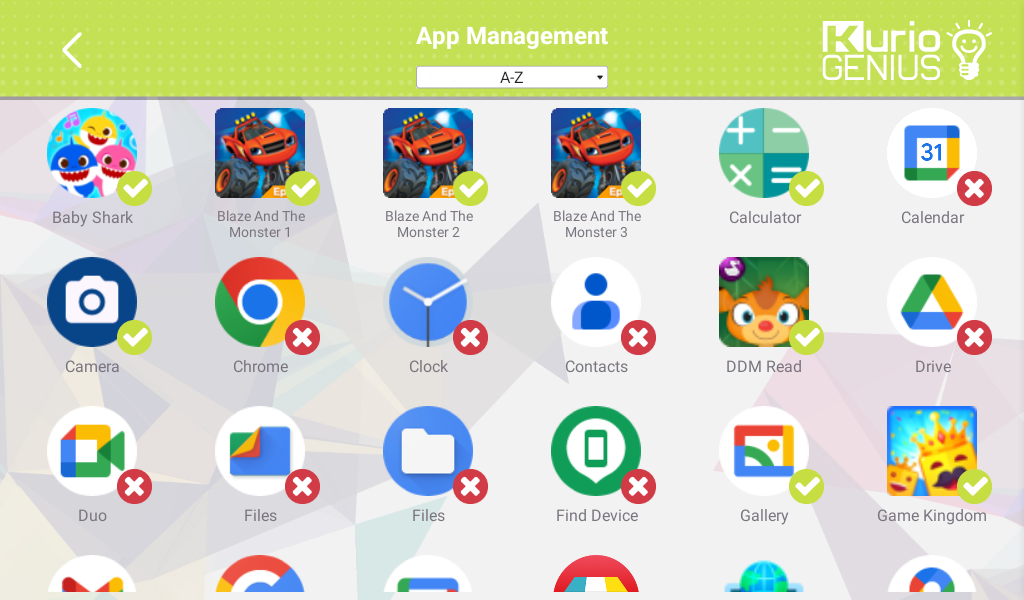
  • En el menú de Kurio Genius vaya a «App Management» (Gestión de aplicaciones) para permitir o bloquear aplicaciones.
  • Desde aquí puede elegir las aplicaciones que estarán disponibles para el modo infantil. Al tocar una aplicación aparecerá un menú.

Este menú le permite autorizar la aplicación, desautorizarla o autorizarla durante las horas para los deberes. Incluso puede poner un límite de tiempo de uso diario para cada aplicación.
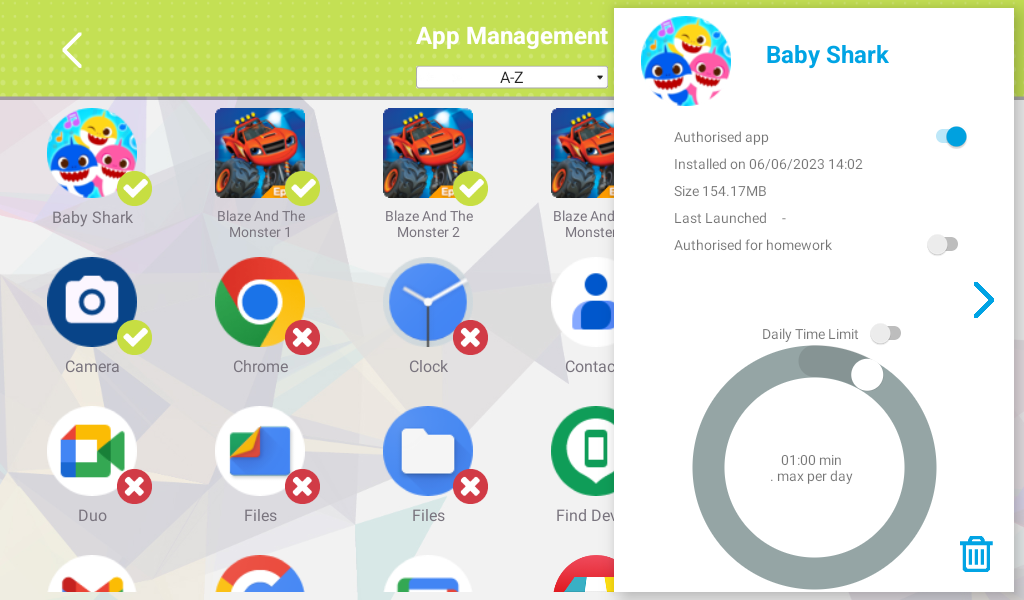
  • Marque o bloquee este perfil.
  • Todas las aplicaciones permitidas (con una marca verde) aparecerán en la interfaz del perfil infantil. Todas las aplicaciones bloqueadas (con una cruz roja ) no aparecerán en la interfaz del perfil.
  • Entre en Kurio Genius tocando 2 veces el botón situado en la parte inferior izquierda e inicie sesión con su contraseña parental.
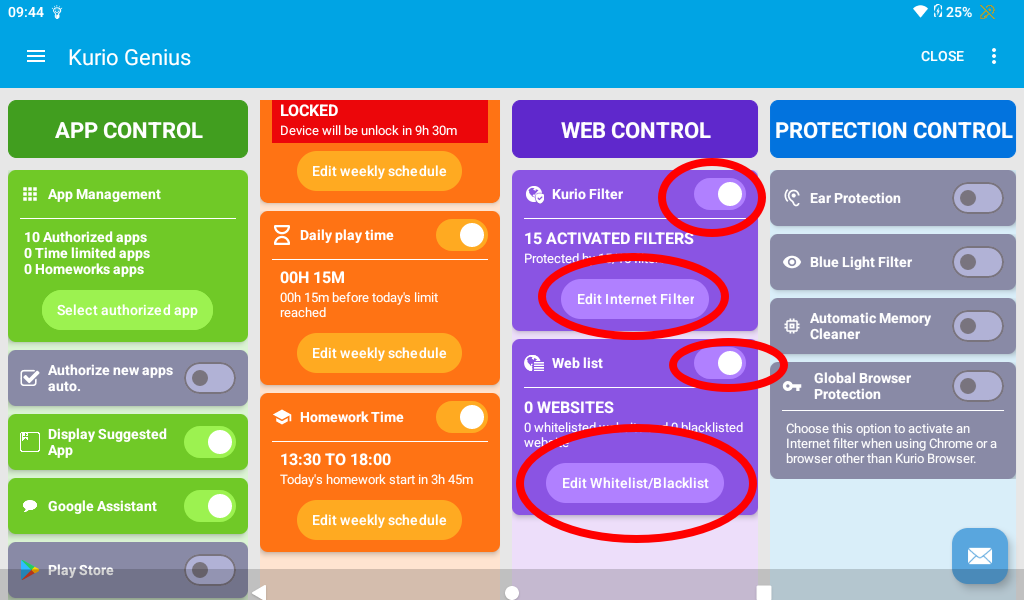
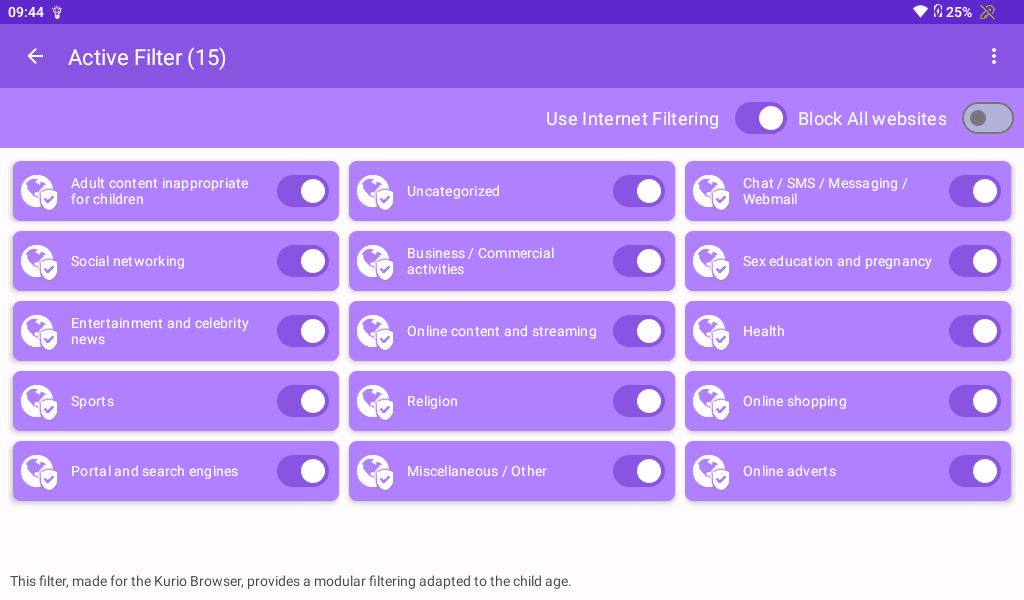
  • La pantalla principal de Kurio Genius muestra información de la configuración web para el niño. Pulse «Edit Internet Filter» (Editar filtro de Internet) para realizar la configuración.

Esto le dará acceso a todos los filtros (todos están activados de forma predeterminada).
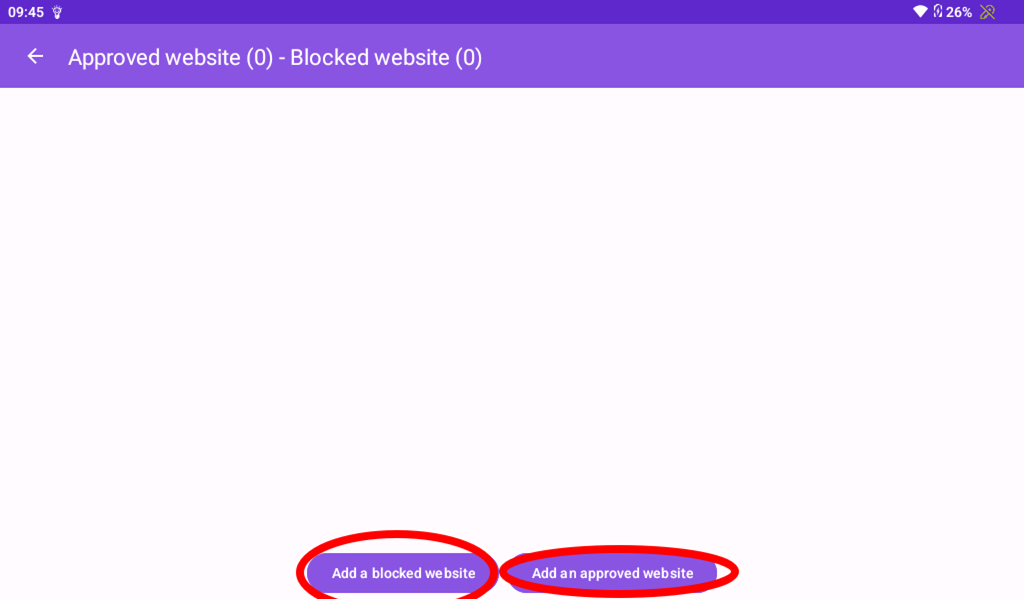
Lista de sitios web: esta sección le permite bloquear o autorizar determinados sitios web. Debe escribirlos de esta forma (ejemplo con http://www.google.com): google.com.
ADVERTENCIA: estos filtros solo funcionarán en la aplicación «Kurio Browser» (Navegador Kurio).

Entre en Kurio Genius tocando 2 veces el botón situado en la parte inferior izquierda. Se le pedirá que inicie sesión. No lo haga, toque «I forgot my password» (He olvidado mi contraseña) y siga las instrucciones.
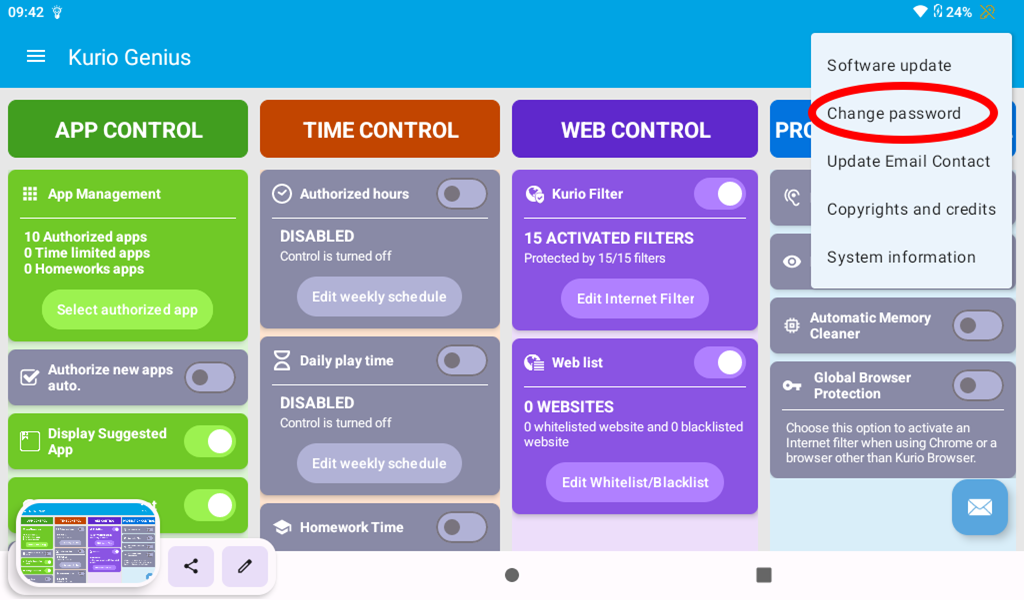
  • Entre en Kurio Genius tocando 2 veces el botón situado en la parte inferior izquierda e inicie sesión con su contraseña parental siguiendo las instrucciones indicadas anteriormente.
  • Una vez que haya accedido a Kurio Genius, toque los tres puntos situados en la esquina superior derecha y elija la opción «Change Password» (Cambiar contraseña).

Durante la configuración inicial de la tableta debe introducir la contraseña de su cuenta de Google y, a continuación, una contraseña parental.
  • La contraseña de Google sirve para configurar el acceso a la Google Play Store y para proteger el acceso a la tableta (el acceso está controlado totalmente por Google).
  • La segunda contraseña se utiliza para garantizar el acceso al panel de control parental de KURIO Genius, desde donde es posible gestionar la configuración y el acceso a la tableta de su hijo.

Kurio Launcher

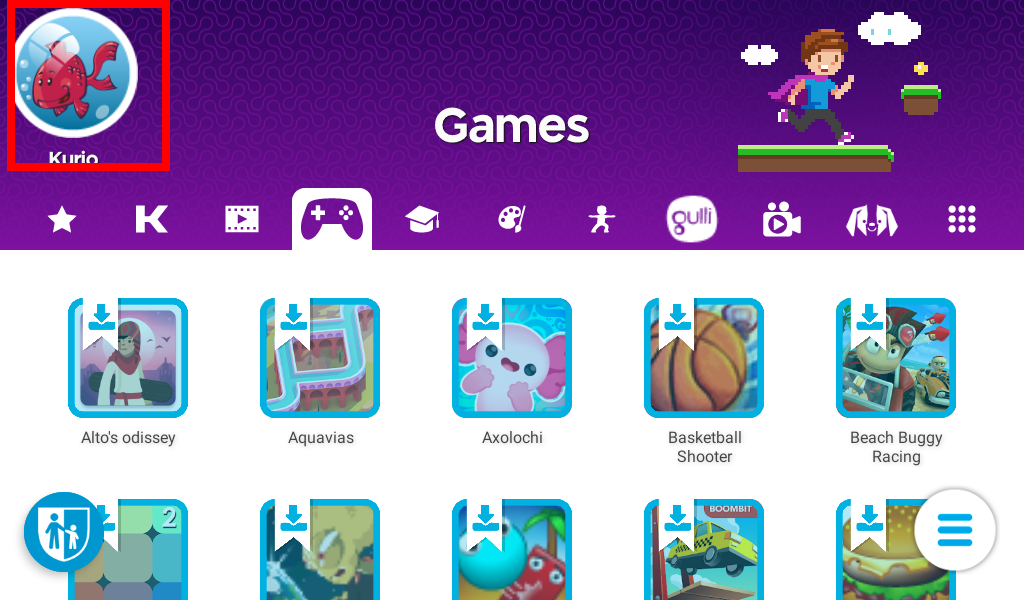
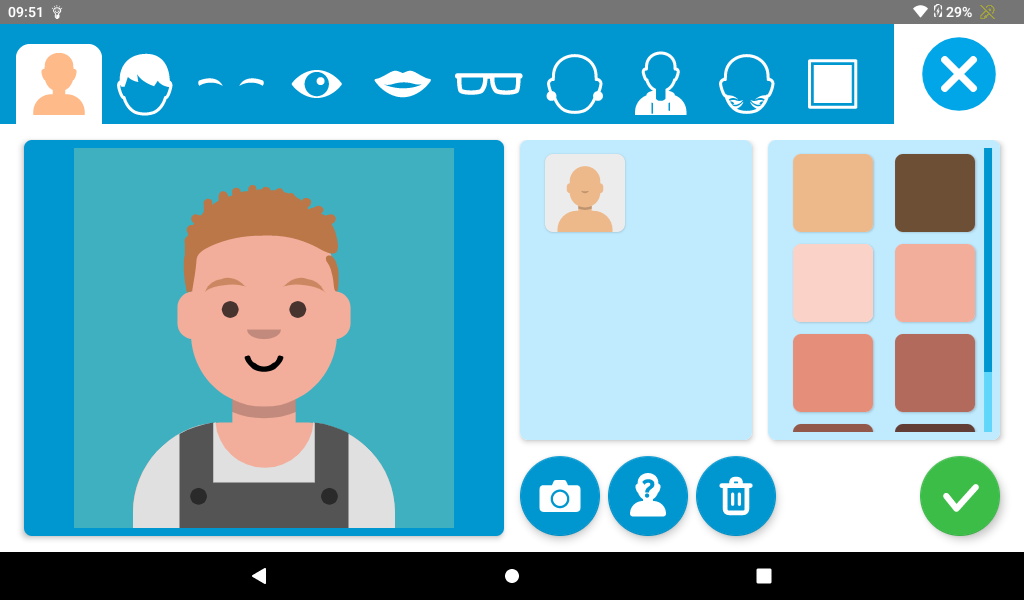
  • Mantenga pulsado el avatar que se muestra en la esquina izquierda de la pantalla.
  • A continuación, seleccione otro avatar o haga una foto con la cámara de la tableta.
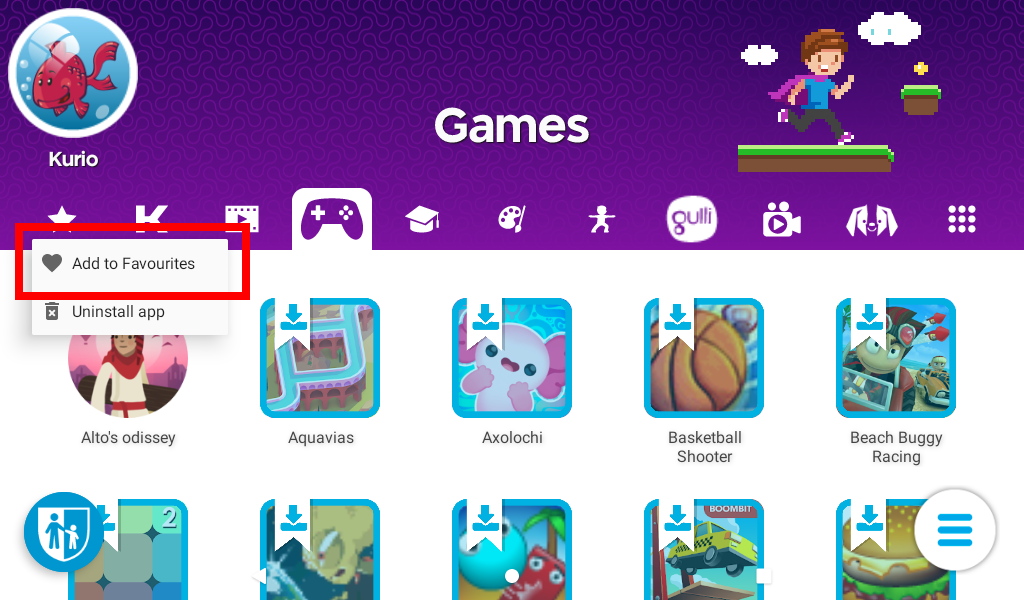
  • Mantenga pulsada la aplicación y seleccione «Add to Favourites» (Añadir a Favoritos).

Contacta con nosotros: