Sie brauchen Hilfe mit Ihrem Kurio?
Viele Kurio-Besitzer konnten ihr technisches Problem schnell lösen indem sie die FAQs

Viele Kurio-Besitzer konnten ihr technisches Problem schnell lösen indem sie die FAQs
Wenn Sie Ihr Passwort vergessen haben, gibt es ein Umgehungsverfahren:
→ Tippen Sie nacheinander in einer bestimmten Reihenfolge auf die vier Ecken des Bildschirms, um den Zugriff freizuschalten.
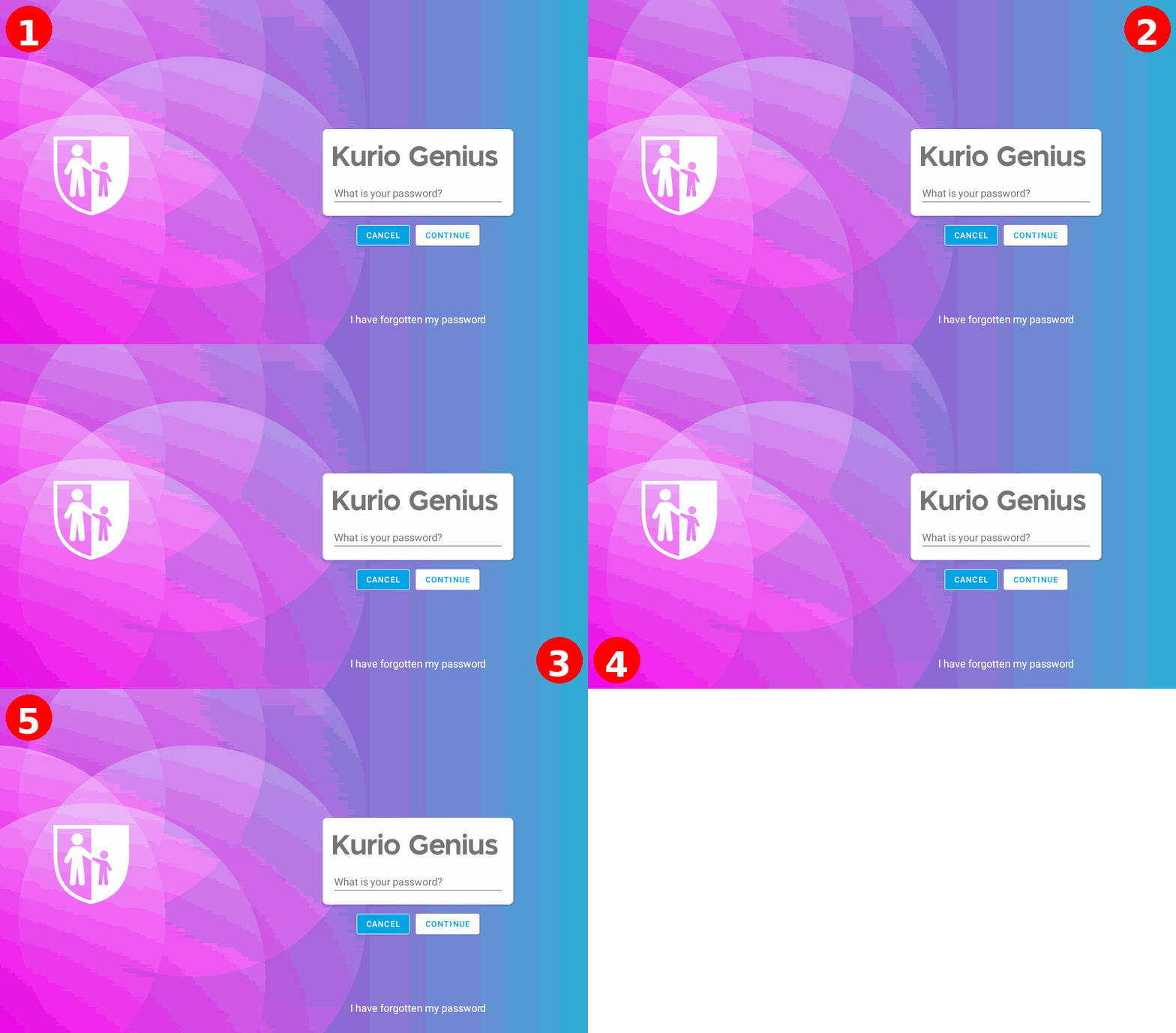
Sobald Sie sich in der App Kurio Genius befinden, tippen Sie oben rechts auf die drei Punkte (Menü) und wählen Sie „Passwort ändern“.
Anschließend können Sie ein neues Eltern-Passwort festlegen.
Öffnen Sie Kurio Genius, indem Sie zweimal auf die Schaltfläche unten links tippen, und melden Sie sich mit Ihrem Elternpasswort an.
In Kurio Genius wählen Sie „Erlaubte Zeiten“ und dann „Wochenkalender ändern“. Wählen Sie anschließend die „Erlaubten Zeiten“, um diese festzulegen.
Sie können die Option „Erlaubte Zeiten“ aktivieren oder deaktivieren. Das Tablet steht Ihrem Kind nur während der erlaubten Zeiten zur Verfügung.
Um dieselben erlaubten Zeiten für jeden Tag anzuwenden, tippen Sie auf die drei Punkte oben rechts auf dem Bildschirm.
Machen Sie dasselbe für die tägliche Spielzeit und die Hausaufgabenzeiten.
Sie können die Hausaufgabenzeiten in zwei Modi einstellen:
„Nur erlaubte Apps“
„Tablet gesperrt“
Öffnen Sie Kurio Genius, indem Sie zweimal auf die Schaltfläche unten links tippen, und melden Sie sich mit Ihrem Elternpasswort an.
Im Menü von Kurio Genius gehen Sie zum Abschnitt „App-Verwaltung“, um Apps zu erlauben oder zu blockieren.
Hier können Sie auswählen, welche Apps im Kinderprofil verfügbar sein sollen. Wenn Sie auf eine App tippen, erscheint ein Seitenmenü.
Sie können die App erlauben, deaktivieren oder für die Hausaufgaben freigeben. Sie können sogar eine tägliche Nutzungsgrenze für jede App festlegen.
Alle erlaubten Apps (mit grünem Häkchen) erscheinen in der Oberfläche des Kinderprofils. Alle blockierten Apps (mit rotem Kreuz) erscheinen dort nicht.
Öffnen Sie Kurio Genius, indem Sie zweimal auf die Schaltfläche unten links tippen, und melden Sie sich mit Ihrem Elternpasswort an.
Sobald Sie in Kurio Genius sind, tippen Sie auf die drei Punkte oben rechts und wählen „Passwort ändern“.
Wie deaktiviere ich die Kindersicherung vorübergehend, ohne alles zurückzusetzen?
Aktivieren Sie alle Apps und deaktivieren Sie die Einschränkungen in Kurio Genius, um das Tablet vorübergehend ohne Sperren zu nutzen.
Öffnen Sie die WLAN-Einstellungen, indem Sie das Android-Schnellmenü oben auf dem Bildschirm nach unten ziehen.
Im Schnellmenü sehen Sie ein WLAN-Symbol. Wenn Sie einmal auf dieses Symbol tippen, wird das WLAN-Modul des Tablets aktiviert oder deaktiviert.
Wenn Sie auf den Namen des WLAN-Netzwerks unter dem Symbol tippen, erscheint die Liste der verfügbaren Netzwerke. Wählen Sie das gewünschte WLAN-Netzwerk, um die Einrichtung abzuschließen.Sie können die WLAN-Einstellungen auch aus dem Kinder-Modus aufrufen, indem Sie unten rechts auf das Symbol tippen → Android-Einstellungen → WLAN.
Öffnen Sie die WLAN-Einstellungen, indem Sie das Android-Schnellmenü nach unten ziehen.
Aktivieren Sie das WLAN-Symbol.
Wählen Sie das Hotspot-Netzwerk Ihres Smartphones.
Falls Sie ein iPhone nutzen, achten Sie darauf, „Kompatibilität maximieren“ zu aktivieren.
ACHTUNG: Ihr Smartphone muss den Hotspot über WLAN 6 freigeben.
Sie können Kurio-Updates automatisch erhalten oder manuell nach neuen Updates suchen.
Um manuell zu prüfen:
Öffnen Sie Kurio Genius, indem Sie zweimal auf das blaue Symbol unten links tippen, und geben Sie Ihr Elternpasswort ein.
Tippen Sie in Kurio Genius auf die drei Punkte oben rechts → „Software-Update“.
Wenn ein Update verfügbar ist, startet der Download sofort.
Um den Download zu beschleunigen, halten Sie das Tablet in der Nähe des WLAN-Routers.
WICHTIG:
Das Gerät muss während des Updates an eine Stromquelle angeschlossen bleiben.
Schalten Sie das Gerät nicht mit der Powertaste aus.
Führen Sie während des Updates keine anderen Aktivitäten auf dem Gerät aus.
Ihre Daten und Apps werden durch das Update nicht gelöscht. Dennoch wird empfohlen, wichtige Dateien vorher zu sichern.
Öffnen Sie Kurio Genius, indem Sie zweimal auf die Schaltfläche unten links tippen, und geben Sie Ihr Elternpasswort ein.
Tippen Sie auf „Internetfilter ändern“ (sind standardmäßig aktiviert). Sie können die Filter dann aktivieren oder deaktivieren.
Webseitenliste: Hier können Sie bestimmte Webseiten sperren oder freigeben. Schreiben Sie die Adresse in dieser Form (Beispiel: google.com).
ACHTUNG: Diese Filter funktionieren nur im „Kurio Browser“.
In Kurio Genius → Webzugang → Webliste → Domain eintragen (z. B. wikipedia.org).
Funktioniert nur im Kurio Browser.
Starten Sie Tablet und Router neu.
Wählen Sie „Netzwerk vergessen“ und verbinden Sie sich erneut.
Nähern Sie sich dem Router.
Stellen Sie sicher, dass keine App die Verbindung überlastet.
Falls es weiterhin nicht funktioniert: Setzen Sie das Tablet zurück (siehe Abschnitt „Wie setze ich das Tablet auf Werkseinstellungen zurück?“).
Kann ich ein Bluetooth-Headset verbinden?
Ja, das Tablet ist mit Bluetooth-Kopfhörern, Headsets und Lautsprechern kompatibel.
Hier sind einige Punkte, die Sie überprüfen sollten:
Konfiguration mit Google Family Link:
Wenn Ihr Tablet mit Google Family Link konfiguriert ist, kann dies den Zugriff auf Anwendungen beeinträchtigen. Um dieses Problem zu beheben, kann es erforderlich sein, das Kinderkonto über Google Family Link zu entfernen und das Tablet zurückzusetzen.
Speicherplatz:
Überprüfen Sie, ob auf dem Tablet ausreichend Speicherplatz vorhanden ist. Ist der Speicherplatz zu gering, kann dies das Herunterladen oder Öffnen von Anwendungen verhindern.
Neustart des Tablets:
Ein einfacher Neustart kann manchmal vorübergehende Softwareprobleme beheben.
Aktualisierung des Tablets:
Stellen Sie sicher, dass Ihr Tablet auf dem neuesten Stand ist. Um nach Updates zu suchen, öffnen Sie Kurio Genius und prüfen Sie, ob ein Update verfügbar ist.
Zurücksetzen auf die Werkseinstellungen:
Wenn keine dieser Lösungen funktioniert, ziehen Sie in Betracht, das Tablet auf die Werkseinstellungen zurückzusetzen. Beachten Sie, dass dabei alle persönlichen Daten und installierten Anwendungen gelöscht werden.
Alle Apps sind lediglich vorgeschlagen.
Um sie zu installieren, tippen Sie auf die App-Symbole mit dem blauen Download-Pfeil und anschließend auf „Herunterladen“.
Android 15 GO erlaubt nur ein Profil pro Gerät.
Google Play Store,Kidoz Store
Der Google Play Store ist im Kinderprofil standardmäßig nicht erlaubt.
Wenn Sie den Zugriff aktivieren möchten:
Öffnen Sie Kurio Genius (zweimal tippen unten links),
melden Sie sich mit Ihrem Elternpasswort an,
aktivieren Sie das Google Play Store-Symbol.
Der Google Play Store erscheint dann im Kinderprofil unter „Alle Apps“.
Der Kidoz Store ist standardmäßig im Kinderprofil verfügbar.
Für Apps von Drittanbietern wenden Sie sich bitte an den App-Entwickler über den jeweiligen Store oder innerhalb der App (meist gibt es eine Hilfe-Option).
Sie können Apps über den Google Play Store oder den Kidoz Store hinzufügen.
Der Google Play Store ist standardmäßig im Kinderprofil gesperrt. Um ihn zu aktivieren, folgen Sie den Anweisungen im Abschnitt:
„Welchen Store kann ich nutzen, um neue Inhalte herunterzuladen?“
Das Tablet läuft mit Android Go (15).
Sie können eine microSD-Karte als internen Speicher verwenden:
microSD-Karte einlegen.
„Als internen Speicher verwenden“ auswählen.
Das System fragt, ob die Daten verschoben werden sollen → „Jetzt verschieben“ wählen.
WARNUNG:
Während der Formatierung darf die Karte nicht entfernt werden.
Wird die microSD-Karte als interner Speicher verwendet, ist sie nicht mehr von anderen Geräten lesbar.
Die Karte darf danach nie aus dem Tablet entfernt werden – sonst funktionieren Gerät und Apps möglicherweise nicht mehr.
HINWEIS:
Verwenden Sie eine Karte mit max. 32 GB.
Wenn eine Meldung erscheint wie „Ihre SD-Karte ist langsam…“, verwenden Sie besser keine langsame Karte, da dies die Leistung beeinträchtigt.
Achten Sie beim Kauf auf eine Lese-/Schreibgeschwindigkeit von mind. 100 MB/s.
Einige Apps lassen sich nicht auf die SD-Karte verschieben (Entscheidung der Entwickler, nicht von Kurio).
Um es trotzdem zu versuchen: Android-Einstellungen → „Apps & Benachrichtigungen“ → App wählen → „Speicher“ → „Ändern“.
Methode 1:
Öffnen Sie Kurio Genius (zweimal tippen unten links), melden Sie sich mit Ihrem Elternpasswort an.
Gehen Sie zu „App-Verwaltung“.
Ziehen Sie die App nach oben in den Papierkorb.
Methode 2:
Im Kinderprofil: App-Symbol lange gedrückt halten → „Deinstallieren“ wählen.
Elternpasswort eingeben → bestätigen.
Wenn Sie eine vorgeschlagene App deinstallieren, bleibt sie im Kinderprofil weiterhin als Download verfügbar.
App-Symbol lange gedrückt halten → „Zu Favoriten hinzufügen“.
Cache leeren.
Unnötige Dateien löschen.
Inhalte auf microSD oder PC verschieben.
Ja, über einen USB-OTG-Adapter.
Das Gerät muss kompatibel sein (empfohlenes Format: FAT32).
Verbinden Sie das Tablet per USB-Kabel mit dem PC.
Wählen Sie in der Android-Benachrichtigung „Dateiübertragung“.
Greifen Sie über den Windows-Explorer auf die Dateien zu.
Ja. Bitte laden Sie die Software Android File Transfer herunter:
https://www.android.com/filetransfer/
Sobald die Software installiert ist, erkennt der Mac das Tablet automatisch.
Tippen Sie unten rechts auf die Schaltfläche, dann auf den blauen Würfel in der Symbolleiste.
Wählen Sie „Kinder-Modus deaktivieren“.
Geben Sie Ihr Elternpasswort ein.
Sie gelangen anschließend zum Standard-Startbildschirm.
Der Kinder-Modus kann entweder beim ersten Start des Tablets aktiviert werdenoder jederzeit über die „Kinder-Modus aktivieren“-Blase auf dem Standard-Startbildschirm.
Nein, das Tablet hat weder einen HDMI- noch einen microHDMI-Port.
Sie können das Tablet aber über WLAN mit dem Fernseher verbinden – z. B. via Chromecast und die Google-Home-App.
Öffnen Sie die Kindersicherung, indem Sie zweimal auf das blaue Symbol unten links tippen und Ihr Elternpasswort eingeben.
Sie gelangen dann direkt in die Einstellungen der Kindersicherung.
Halten Sie den aktuell angezeigten Avatar (links im Bildschirm) gedrückt.
Wählen Sie dann „Neuen Avatar erstellen“ oder machen Sie ein Foto mit der Tablet-Kamera.
Um die Lebensdauer des Akkus zu verlängern, ist die maximale Ladung standardmäßig auf 80 % eingestellt.
Dies ist eine empfohlene Praxis, um die Akkugesundheit langfristig zu erhalten.
Diese Einstellung kann jederzeit in den Tablet-Einstellungen geändert werden, wenn Sie eine vollständige Ladung bis 100 % zulassen möchten.
24 Monate ab Kaufdatum.
Bitte bewahren Sie den Kaufbeleg auf.
Wenn Ihr Tablet eine Demo-Video-Schleife abspielt und ein Passwort verlangt,
haben Sie ein Ausstellungsgerät erhalten.
Bitte geben Sie es im Geschäft zurück und verlangen Sie ein neues Gerät.
Mindestens 30 Minuten lang an eine Stromquelle anschließen.
Powertaste 10–15 Sekunden lang gedrückt halten.
Anderes geeignetes USB-Kabel/Netzteil (7,5 bis 8,25 Watt) ausprobieren.
Falls das Problem bleibt: technischen Support kontaktieren.
Was tun, wenn das Tablet beim Startbildschirm hängen bleibt?
Mögliche Ursachen: unvollständiges Update oder Softwarefehler.
Zwei Lösungen:
Erzwingen Sie einen Neustart (lange Powertaste).
Werksreset über Android Recovery (Support kontaktieren).
Gehen Sie auf: www.kurioworld.com
→ Support → Tablet-Modell → Support kontaktieren.
Auf der Rückseite des Tablets
Auf der Verpackung (weißer Aufkleber)
In den Einstellungen: Über das Tablet → Status
Physische Schäden sind nicht von der Garantie abgedeckt.
Bitte kontaktieren Sie den Kurio-Support für Reparatur- oder Austauschoptionen.
Ja, der Akku ist entnehmbar.
Wir empfehlen jedoch, einen autorisierten Servicepartner zu kontaktieren.
Ja, bestimmte Teile (z. B. Bildschirm, Ladeport, Akku) können ersetzt werden.
Kurio bietet einen Reparaturservice für diese Komponenten an.
Ersatzteile sind über unsere Website erhältlich
Die Standardgarantie beträgt 2 Jahre ab Kaufdatum.
Kaufbeleg aufbewahren.
Verwenden Sie ein leicht feuchtes Mikrofasertuch.
Keine Chemikalien verwenden.
Flüssigkeiten von Ports und Bildschirm fernhalten.
Ja, aber es muss zertifiziert und kompatibel sein:
USB-C, 5V/2A, 7,5–8,25 Watt.
So vermeiden Sie Überlastung oder Überhitzung.
USB-C.
Ja, alle Standard-Kapazitivstifte sind kompatibel.
Aktive Stifte mit Drucksensitivität werden nicht unterstützt.
Ja, über Bluetooth oder per USB (via OTG-Adapter, falls kompatibel).
Nein, es gibt keinen dedizierten GPS-Chip.
Manche Apps können Standortdaten über WLAN nutzen.
Systemfehler entstehen, wenn Sie Google Family Link mit einem Kinder-Google-Konto verwenden.
Google Family Link ist das Kinderschutzsystem von Google und steht im Konflikt mit Kurio Genius, dem Schutzsystem des Tablets.
So beheben Sie das Problem:
Während der Neueinrichtung:
Wenn möglich, WLAN-Verbindung überspringen, bis Sie im Kinder-Modus sind.
Wichtig: Binden Sie immer ein Erwachsenen-Google-Konto an das Tablet, um Konflikte mit Google Family Link zu vermeiden.
WARNUNG: Ein Werksreset löscht alle zusätzlichen Inhalte (Apps, Fotos, Videos, Spiele und Dateien im internen Speicher).
Sichern Sie Ihre Daten vorher auf einer externen Speicherkarte.
Wenn Kinder-Modus deaktiviert ist:
Startbildschirm → von unten nach oben wischen → „Einstellungen“ → „System“ → „Zurücksetzen“ → „Alle Daten löschen“.
Auswahl bestätigen, Passwort eingeben (falls verlangt).
Wenn Kinder-Modus aktiviert ist:
Menü unten rechts → blaues Quadrat antippen → Android-Einstellungen → dieselben Schritte wie oben.
Unser Kundenservice hat keinen Zugriff auf Google-Konten.
Passwort-Wiederherstellung über Google:
https://accounts.google.com/signin/recovery
Falls Sie keine Wiederherstellungs-E-Mail erhalten:
Spam-Ordner prüfen.
noreply@google.com
ins Adressbuch aufnehmen.
Alle möglichen Mailadressen prüfen, die mit dem Konto verbunden sein könnten.
Weitere Wiederherstellungs-E-Mail anfordern (Schritte auf Google-Seite folgen).
Wenn Sie Ihr Passwort nach allen Schritten nicht zurückbekommen:
Google-Support kontaktieren.
Öffnen Sie Kurio Genius (zweimal tippen unten links).
Es erscheint die Login-Maske → „Passwort vergessen“ antippen → Anweisungen folgen.
Falls keine Bestätigungs-E-Mail ankommt → Verfahren im bereitgestellten Link/Animation befolgen.
Bei der Ersteinrichtung sind zwei Passwörter erforderlich:
Google-Passwort → Für Google Play Store und Gerätesicherheit (kontrolliert von Google).
Elternpasswort → Für das Kurio Genius Dashboard (Kindersicherung, Verwaltung der Tablet-Nutzung).
Bildschirmhelligkeit reduzieren.
Ungenutzte Apps schließen.
WLAN/Bluetooth deaktivieren, wenn ungenutzt.
Energieintensive Spiele nur begrenzt nutzen.
Energiesparmodus in Android aktivieren.
Ja, aber nur für leichte Aufgaben (Lesen, Surfen).
So vermeiden Sie Überhitzung und verlängern die Akkulebensdauer.
In Kurio Genius:
Im Ordner DCIM/Camera, erreichbar über die App „Dateien“ oder beim Anschluss an PC/Mac.
Ja, z. B. Chrome oder Firefox über den Play Store.
Achtung: Der Webfilter funktioniert nur im Kurio Browser.
Die Motion Games sind interaktive Spiele, die die Frontkamera des Tablets nutzen, um die Bewegungen des Kindes zu erkennen. Dadurch verwandelt sich der Bildschirm in einen unterhaltsamen und immersiven Spielraum.
Nein, es ist kein Zubehör erforderlich. Nur die Frontkamera des Tablets wird verwendet.
Die Spiele sind für Kinder ab 3 Jahren konzipiert.
Ja, es ist möglich, den Bildschirm des Tablets auf einen Smart TV oder ein kompatibles Gerät (Chromecast, Android TV usw.) zu übertragen, um die Spiele auf einem großen Bildschirm zu spielen.
Stellen Sie sicher, dass Tablet und Fernseher mit demselben WLAN verbunden sind.
Laden Sie die App Google Home herunter und richten Sie sie ein.
Wählen Sie das Zielgerät (TV oder Chromecast).
Wählen Sie „Bildschirm übertragen“ und nicht nur eine einzelne App.
Starten Sie anschließend das Spiel.
Ja, die Bewegungen werden weiterhin über die Tablet-Kamera erkannt, auch wenn das Spiel auf einem externen Bildschirm angezeigt wird.
Wichtig ist, dass das Tablet richtig positioniert ist, damit das Kind von der Kamera gut erfasst wird.
Stellen Sie sicher, dass die Frontkamera nicht verdeckt ist (Schutzfolie, Schmutz).
Platzieren Sie das Tablet stabil auf einer Oberfläche in Kinderhöhe.
Achten Sie darauf, dass der Raum ausreichend beleuchtet ist.
Überprüfen Sie die Qualität Ihres WLAN-Netzes.
Stellen Sie das Tablet näher an den Router.
Starten Sie das Casting neu oder verwenden Sie ein anderes Gerät (TV oder Chromecast).
Ja, Spiele, die die Kamera nutzen, beanspruchen den Prozessor stärker.
Es ist normal, wenn sich das Tablet moderat erwärmt.
👉 Achten Sie darauf, dass es in einer gut belüfteten Umgebung genutzt wird.
Nein, es werden keinerlei Video- oder Audioaufnahmen gemacht.
Die Kamera wird ausschließlich zur Erkennung der Bewegungen in Echtzeit verwendet und bietet 3 In-Game-Fotos, die jedoch nicht gespeichert werden.
Wenn Sie diese trotzdem behalten möchten, können Sie einen Screenshot machen (Power-Taste + Lautstärke „+“ gleichzeitig).
Nein, alle Spiele sind vollständig offline spielbar.
Nein, die Kamera ist für das Funktionieren der Motion Games unerlässlich.
Wenn Sie diese Funktion nicht nutzen möchten, können Sie andere vorinstallierte Spiele wählen, die keine Kamera benötigen.
Keine Sorge! In einigen Fällen kann es nach Abschluss der Google-Einrichtung passieren, dass das Tablet mehrfach zum Bildschirm der Kindersicherung zurückkehrt.
So fahren Sie normal fort:
Tippen Sie auf die „Zurück“-Taste (Pfeil ← unten links auf dem Bildschirm).
Dadurch wird der Bildschirm geschlossen und der Kinder-Modus (Kurio) korrekt gestartet.
Wenn Ihr Tablet mit dem Internet verbunden ist, installiert sich automatisch ein Update, das dieses kleine Problem behebt.
Sie müssen diese Aktion nicht erneut durchführen.
Unser Support-Team ist für Sie da!